

Změna jazyka v počítači je důležitá a je dobré vědět, jak na to , protože se můžete setkat se situacemi, kdy budete potřebovat používat jiný jazyk. S příchodem systému Windows 10 se změna jazyka v počítači výrazně zjednodušila , takže je to snazší než kdy dříve.
Navíc s touto verzí operačního systému již není pro použití jiného jazyka vyžadován instalační disk. To nepochybně usnadňuje výběr nebo změnu jazyka v případě potřeby. Výběr jazyků dostupných ve Windows 10 je navíc velmi rozsáhlý.
Jak přidáme nový jazyk ve Windows 10? Nejprve musíme přejít do nabídky Start a kliknout na ikonu nastavení systému (ikona ozubeného kola). Tam musíme přejít do kategorie Čas a jazyk.
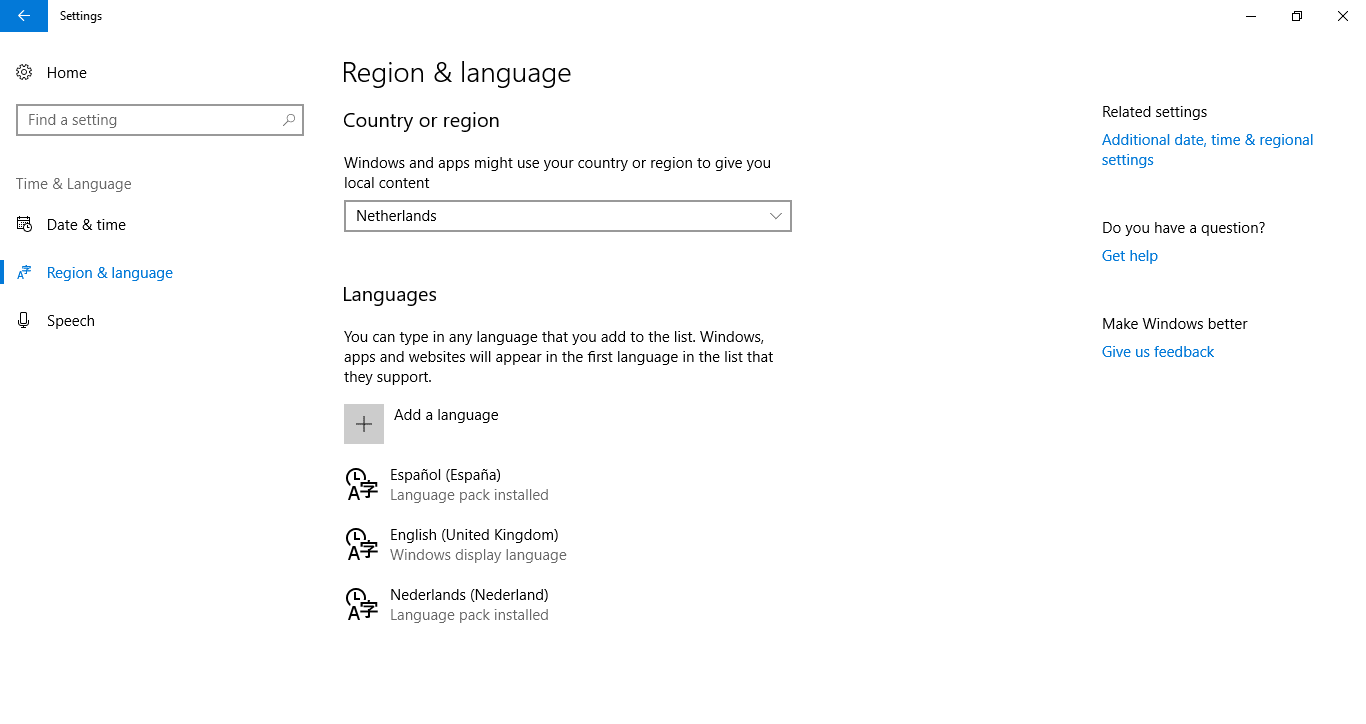
V rámci této možnosti se na levé straně nachází nabídka. Vyberte možnost „Region a jazyk“ . Kliknutím na ni se zobrazí nabídka zobrazená na obrázku výše. Zde si můžete vybrat region a přidat další jazyky.
Proto musíme v sekci Jazyky kliknout na tlačítko „Přidat jazyk“ . Zobrazí se velký seznam jazyků. Z tohoto seznamu stačí vybrat jazyk, který chceme do Windows 10 přidat.

Vybraný jazyk bude stažen službou Windows Update . Pokud počítač nepoužíváme, začne stahování přidaných jazyků. Pokud však chceme, máme možnost to provést okamžitě. V takovém případě musíme přejít do nastavení, stáhnout si jazyk ručně a přidat konkrétní klávesnici pro daný jazyk. Přidání klávesnice pro daný jazyk je volitelné.
Pokud chceme, aby nově zadaný jazyk ve Windows 10 byl systémovým jazykem , musíme na něj kliknout a poté kliknout na tlačítko „Nastavit jako výchozí“. Při příštím přihlášení k počítači bude použit systémový jazyk.