

Když píšeme dokument ve Wordu , mnoho slov je kontrolou pravopisu označeno jako nesprávné. To může být pro mnoho uživatelů docela nepříjemné. Proto si mnoho lidí přeje, aby neměli při psaní dokumentu zapnutou kontrolu pravopisu , protože by jim to umožnilo psát, co chtějí.
Pokud chcete zakázat kontrolu pravopisu ve Wordu, je to možné . Není to příliš složité. Takže pokud vás už unavují problémy, které kontrola pravopisu může způsobovat, tento návod vám bude velmi užitečný.
Je to jednoduchý proces, který zvládneme v několika krocích. Tímto způsobem, zejména pokud píšete v jiném jazyce, nebudete mít žádné problémy s kontrolou pravopisu ve Wordu . A tímto způsobem si můžete užívat větší svobody při psaní v dokumentu.
První věc, kterou musíme udělat, je otevřít Word a vytvořit prázdný dokument . Jakmile to uděláme, musíme přejít do nabídky Revize . V horní části dokumentu najdete několik možností. Jedna z těchto možností se nazývá Revize, takže na ni stačí kliknout.
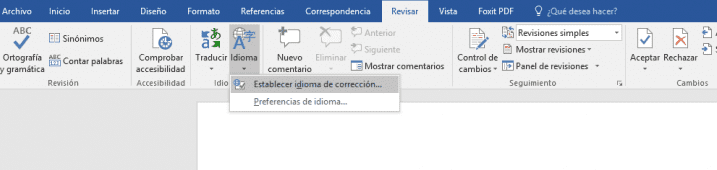
Kliknutím na toto tlačítko se zobrazí níže uvedená kompletní nabídka recenzí . Vidíme několik možností. Musíme najít možnost Jazyk , jak vidíte na obrázku. Kliknutím na ni se otevře rozbalovací nabídka se dvěma možnostmi, jednou z nich je Nastavit jazyk kontroly . Tuto možnost poté vybereme.
Dále se zobrazí vyskakovací okno s mnoha jazykovými možnostmi . My však chceme vypnout kontrolu pravopisu ve Wordu. Dole vidíme zaškrtávací políčko s nápisem „Nekontrolovat pravopis ani gramatiku “. Obvykle není zaškrtnuté, takže je třeba toto políčko zaškrtnout . Uděláme to a klikneme na OK.
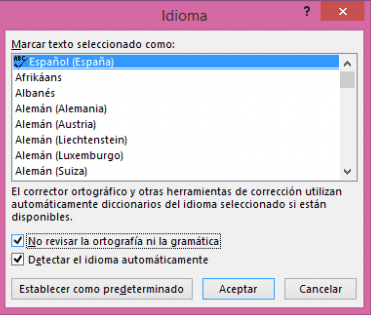
Tímto se deaktivuje kontrola pravopisu ve Wordu . Pokud ji chcete znovu povolit, postup je stejný.