

Jednou z nejlepších vlastností, kterých v dnešní době dosáhly elektronické a počítačové technologie, je integrace. Univerzálnost komunikace mezi těmito zařízeními otevřela možnosti, jako je například jejich ovládání z mobilního telefonu. Můžeme však využít mnohem více, a v tomto smyslu vám ukážeme možné způsoby připojení ovladače PS4 k počítači . To bude velmi užitečné, protože pokud chcete hrát na počítači, nebudete si muset kupovat nový ovladač.
Toto připojení je možné díky dostupnému USB portu a stávajícím ovladačům, které umožňují rozpoznání zařízení počítačem. Měli byste však vědět, že existuje několik metod, které k tomu můžeme použít, a ta, kterou si vyberete, bude zcela záviset na vašich potřebách . Pojďme si každou z nich projít.
2 způsoby připojení a konfigurace ovladače PS4 k počítači
Konfigurace pro Steam
První metoda, kterou vám ukážeme, je použití ovladače PS4 se službou Steam . Pokud máte hry na této platformě, je to nejlepší možnost. Nejprve připojte ovladač PS4 k počítači přes USB a počkejte, až jej systém Windows rozpozná.
Po několika sekundách operační systém zobrazí oznámení o připojení nového zařízení identifikovaného jako „Bezdrátový ovladač“.
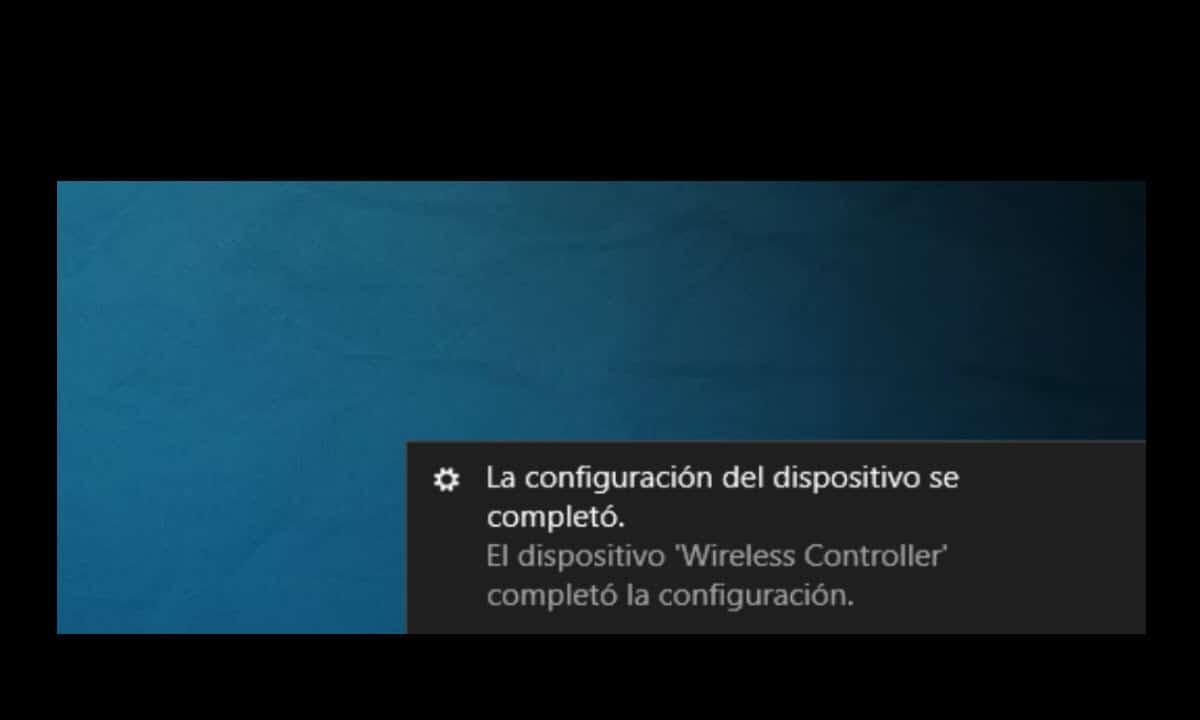
O chvíli později systém Windows oznámí, že příslušné zařízení bylo nakonfigurováno. Klikněte na upozornění a přejdete na obrazovku konfigurace systému, kde uvidíte vše, co je bezdrátově připojeno k počítači. Na poslední pozici uvidíte ovladač PS4.
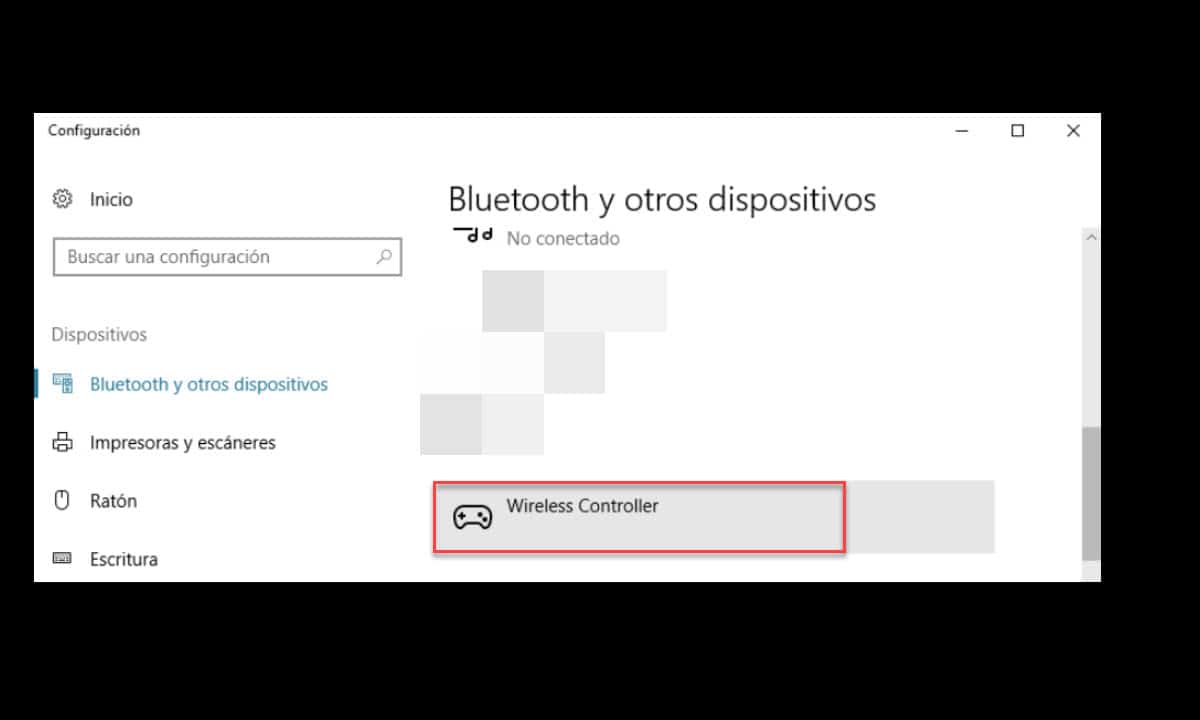
To znamená, že ovladače byly nainstalovány a ovladač byl rozpoznán; nelze jej však ihned použít, protože ještě není namapován. Windows ve skutečnosti na ovladač aplikuje obecnou konfiguraci a tlačítka nemapuje, takže zatím nebudete moci hrát. Zbytek vyřídíme přes Steam.
Otevřete Steam, klikněte na ikonu ovladače v horní části a na další obrazovce klikněte na ikonu ozubeného kola, která se nachází na stejném místě. Tím se dostanete do sekce nastavení Steamu, kde budete muset přejít na „Nastavení ovladače“.
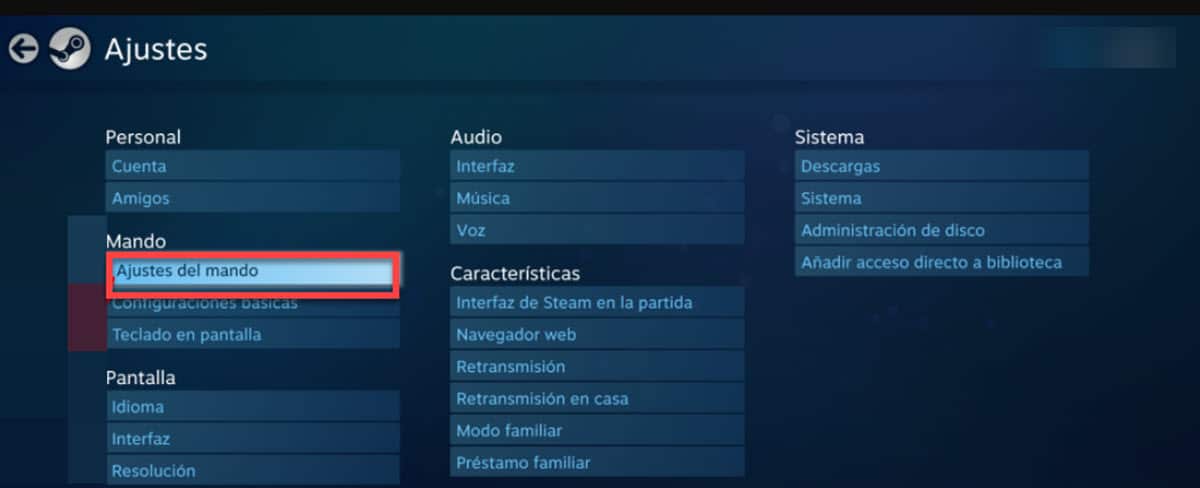
Dále se zobrazí nové možnosti a měli byste kliknout na „Nastavení ovladače PS4“.
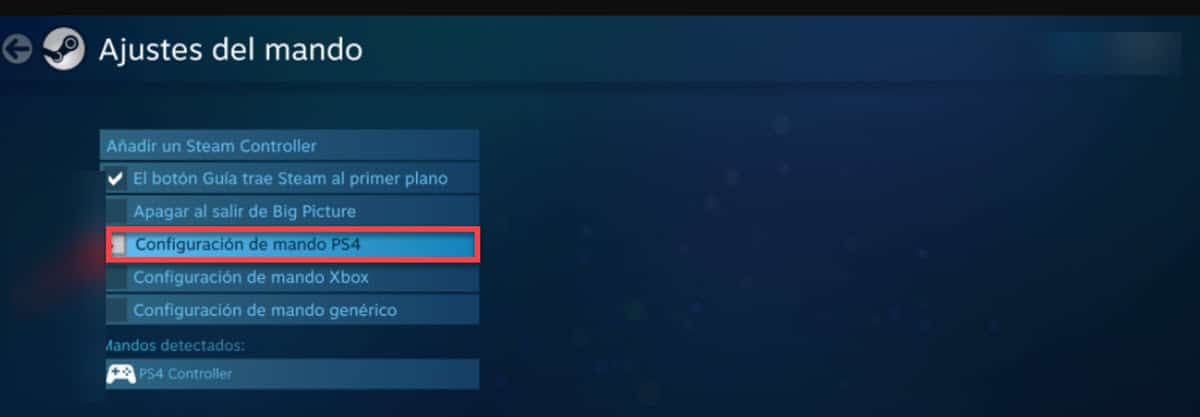
Steam okamžitě začne rozpoznávat ovladač se všemi jeho vlastnostmi a automaticky provede mapování. V tomto smyslu nebudete muset dělat nic jiného a můžete začít hrát. Existuje však velmi užitečný dodatečný krok a tím je Registr ovladačů.
Tato možnost se zobrazí na konci procesu a její funkcí je uložit konfiguraci ovladače, kterou jste právě vložili, abyste ji mohli použít na jakémkoli počítači, kde se přihlásíte do služby Steam . Tímto způsobem můžete při připojování ovladače PS4 k počítači přeskočit celý proces nastavení služby Steam.
DS4Windows
Pokud máte hry, které nejsou ze služby Steam a chcete je hrát s ovladačem pro PS4, budete muset použít DS4Windows . Jedná se o aplikaci třetí strany, která se stará o instalaci ovladačů a poskytuje rozhraní pro mapování tlačítek a vytváření profilů.
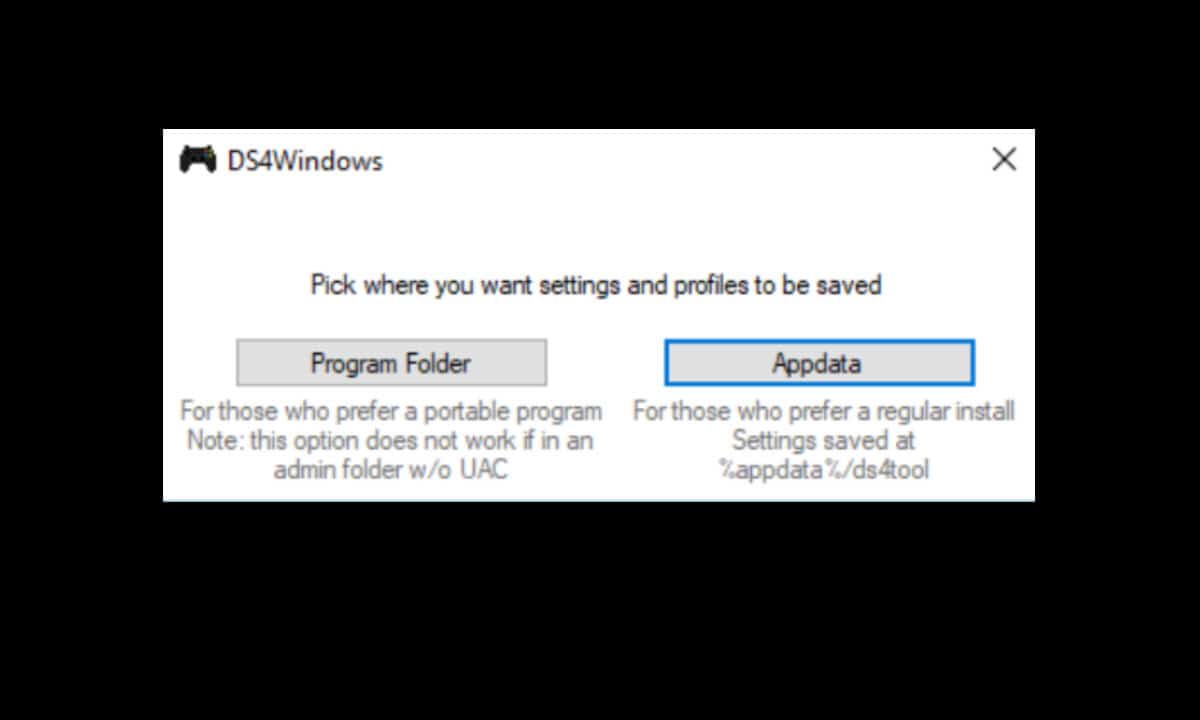
Po stažení a spuštění aplikace se zobrazí malé okno s dotazem, kam chcete uložit vytvořené ovládací profily. Nabídne dvě možnosti: Složka programu a AppData. Nejlepší je vybrat první možnost, aby se profily uložily do stejné složky jako aplikace.
Dále se zobrazí dvě okna: jedno bez informací a druhé zobrazující dvoukrokový postup. První krok zahrnuje instalaci ovladačů řadiče a druhý zahrnuje instalaci dalších ovladačů pro přístup ke všem dostupným funkcím zařízení . Kliknutím na každé tlačítko se otevře okno s výzvou k potvrzení instalace ovladače. Po dokončení klikněte na tlačítko „Dokončit“.
Poté je nejlepší restartovat počítač, aby se změny projevily . Spusťte aplikaci znovu a zobrazí se vám jedno okno zobrazující MAC adresu ovladače, typ připojení a stav baterie. Vedle toho najdete rozbalovací nabídku pro výběr profilu a tlačítko pro jeho úpravu.
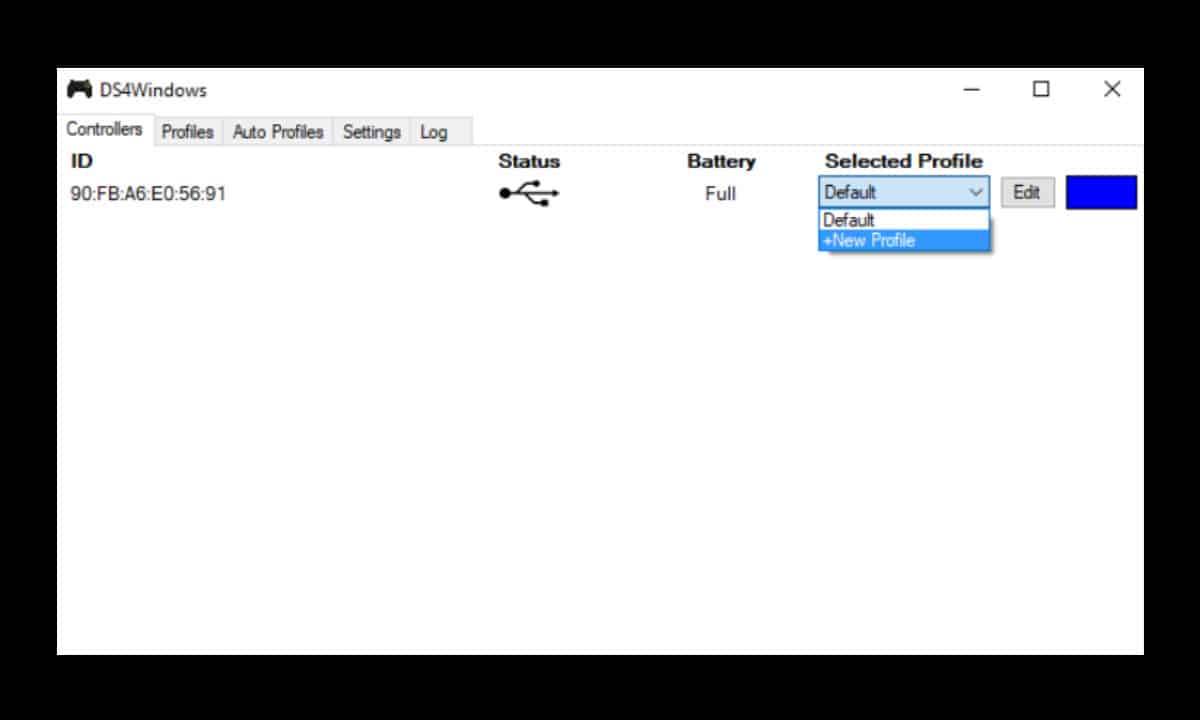
Výchozí nastavení funguje perfektně; pokud však přejdete do sekce úprav, budete si moci funkčnost ovladače kompletně přizpůsobit . Můžete tak změnit vše od barvy světel během vibrací až po upozornění na baterii.
DS4Windows je velmi efektivní alternativa k jednoduchému připojení ovladače PS4 k PC, což nám umožňuje hrát jakýkoli titul mimo Steam.
Index