

Přestože je Windows uživatelsky přívětivý a snadno použitelný operační systém, je nepopiratelné, že je náchylný k běžným závadám, které mohou narušit uživatelský zážitek. Příkladem, na který se dnes zaměříme, je zvuk, funkce, kterou u počítačů používáme po celý den. Při pokusu o hovor nebo přehrávání obsahu se může stát, že se neslyší žádný zvuk. Proto vám chceme ukázat všechny dostupné možnosti, jak opravit hlasitost počítače.
Pokud se snažíte přehrát video nebo skladbu a vaše zařízení nefunguje správně, probereme všechny možné příčiny a způsoby jejich řešení. Je důležité si uvědomit, že tento problém může mít více zdrojů, proto je nutné provést proces řešení problémů, abychom určili příčinu.
Jak opravit hlasitost počítače?
Jak jsme zmínili, poruchy související s hlasitostí počítače mají více příčin, z nichž můžeme zmínit:
- Špatný výběr zvukového zařízení.
- Zvukové zařízení je ztlumeno.
- Zvukové zařízení deaktivováno.
- Problémy s ovladačem zvuku.
- Zvuková vylepšení ovlivňují provoz zařízení.
To je důvod, proč musíme provést proces odstraňování problémů, abychom našli původ problému v co nejkratším čase a řešili všechny možné příčiny.
Zkontrolujte vybrané zvukové zařízení
První krok v našem procesu řešení problémů je vždy nejjednodušší a tento případ není výjimkou. Proto začneme ověřením, zda jsme vybrali správné zvukové zařízení. Nezapomeňte, že počítač může mít různé zvukové výstupy, například připojením reproduktorů a také televize pomocí kabelu HDMI.
Chcete-li zjistit, které zařízení je ve vašem systému vybráno, jednoduše klikněte na ikonu reproduktoru na hlavním panelu. Název zařízení se zobrazí těsně nad ovládáním hlasitosti. Pokud se tedy místo zvukové karty zobrazí zařízení HDMI, budete vědět, proč vaše reproduktory nebo sluchátka nefungují.
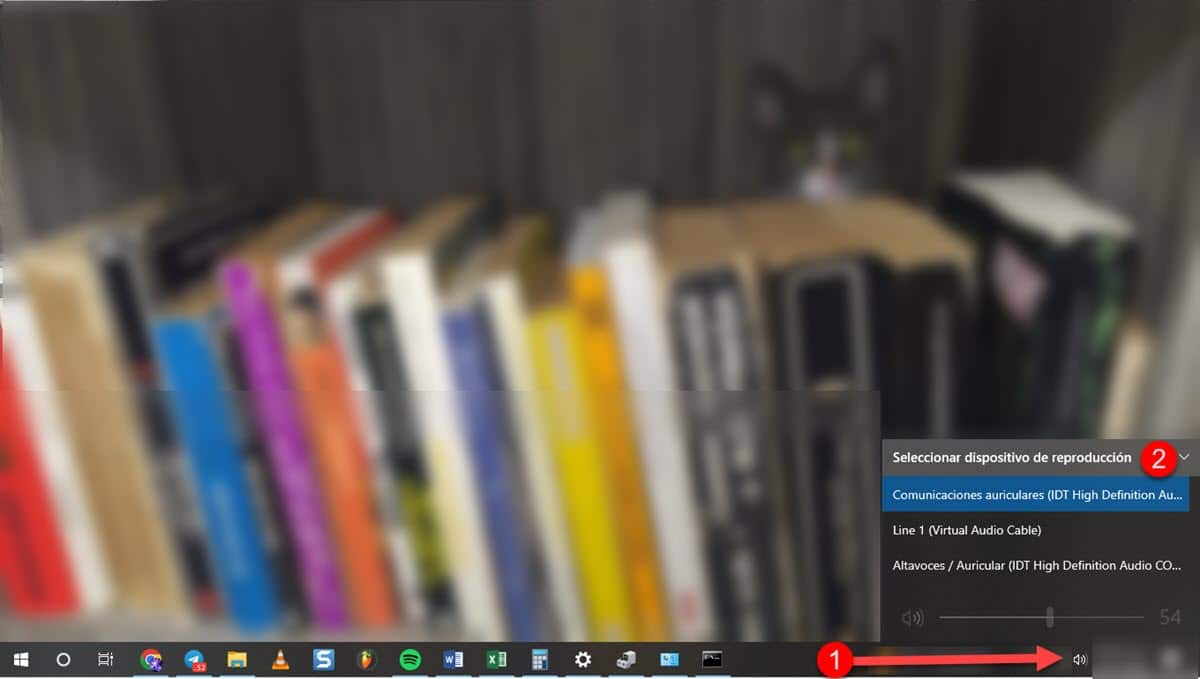
Vyberte si správné zařízení a okamžitě získáte zvuk, který potřebujete.
Zkontrolujte, zda je zařízení povoleno
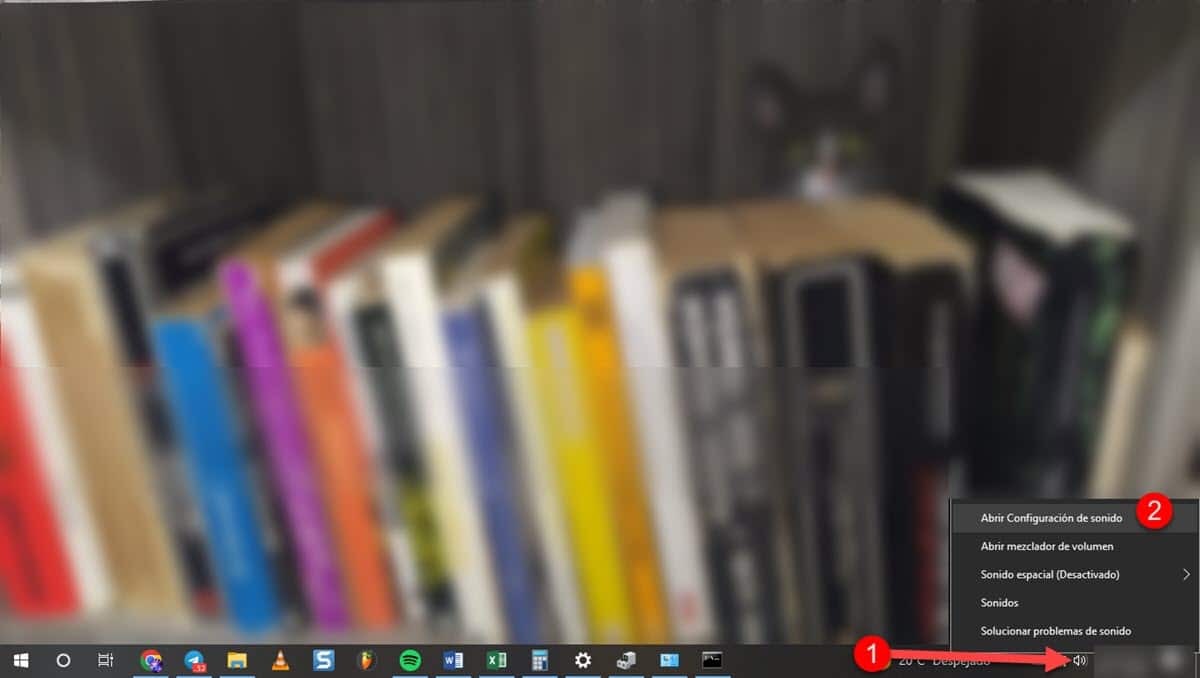
Pokud se zvukový výstup, který obvykle používáte, nezobrazí, zkontrolujeme, zda je zařízení povoleno. Chcete-li to provést, přejděte do Nastavení zvuku. Jednoduše klikněte pravým tlačítkem myši na ikonu reproduktoru a poté vyberte možnost „Otevřít nastavení zvuku “.
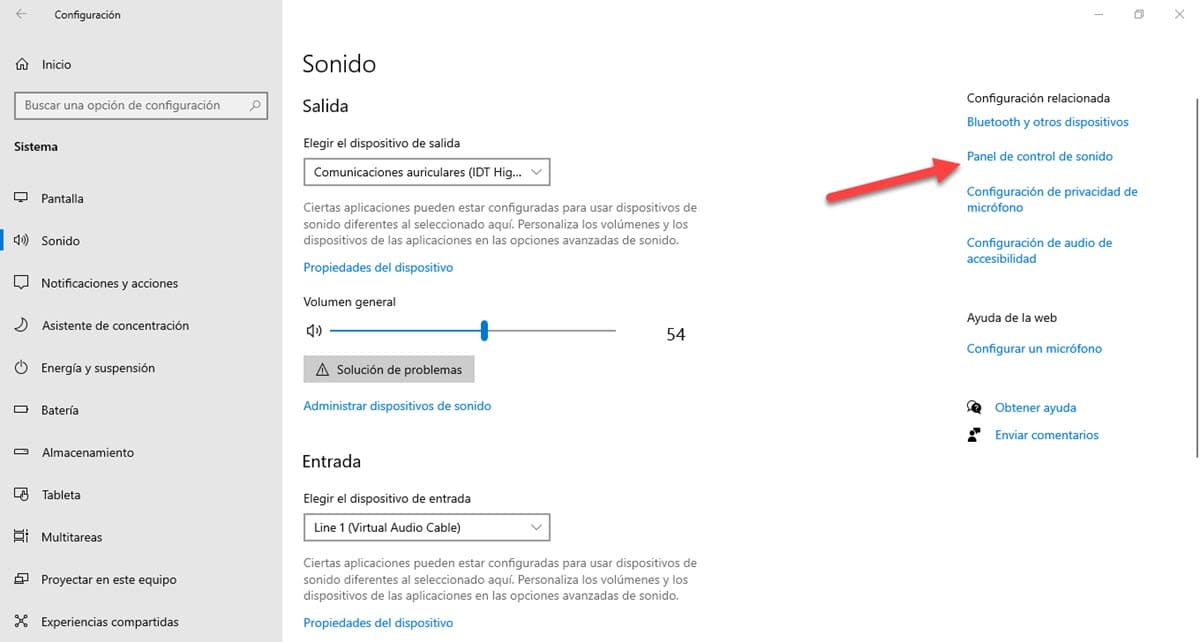
Okamžitě se zobrazí okno s řadou možností pro ovládání vstupních a výstupních zvukových zařízení. Zajímá nás odkaz s označením „Ovládací panel zvuku“, který se nachází na pravé straně rozhraní.
Kliknutím na něj se otevře malé okno s několika záložkami; přejděte na záložku „Přehrávání“. Zde uvidíte všechna výstupní zařízení připojená k počítači; ověřte, zda se vaše zařízení zobrazuje a je povoleno.
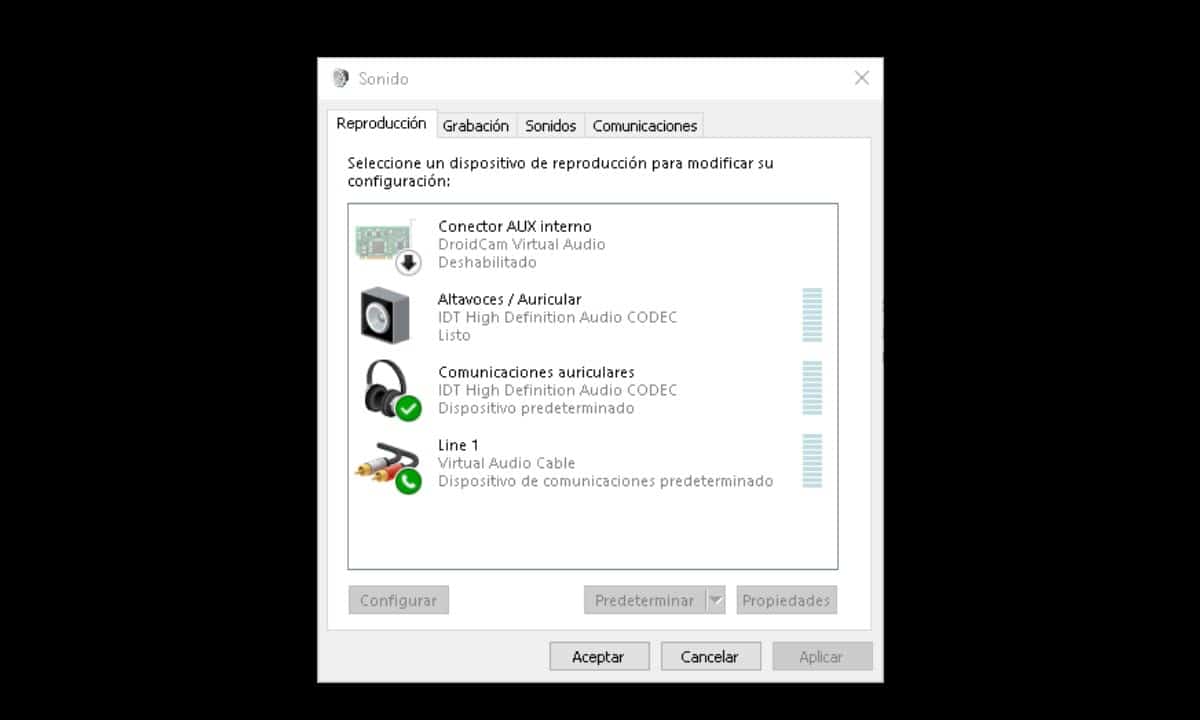
Když nejsou, jejich ikony mají šedý a průhledný vzhled, na rozdíl od aktivních, které zobrazují plnou barvu.
Pokud je vaše funkce zakázána, jednoduše na ni klikněte pravým tlačítkem myši a vyberte možnost „Povolit“. Poté na ni znovu klikněte pravým tlačítkem myši a vyberte možnost „Testovat“, abyste ověřili, zda funguje.
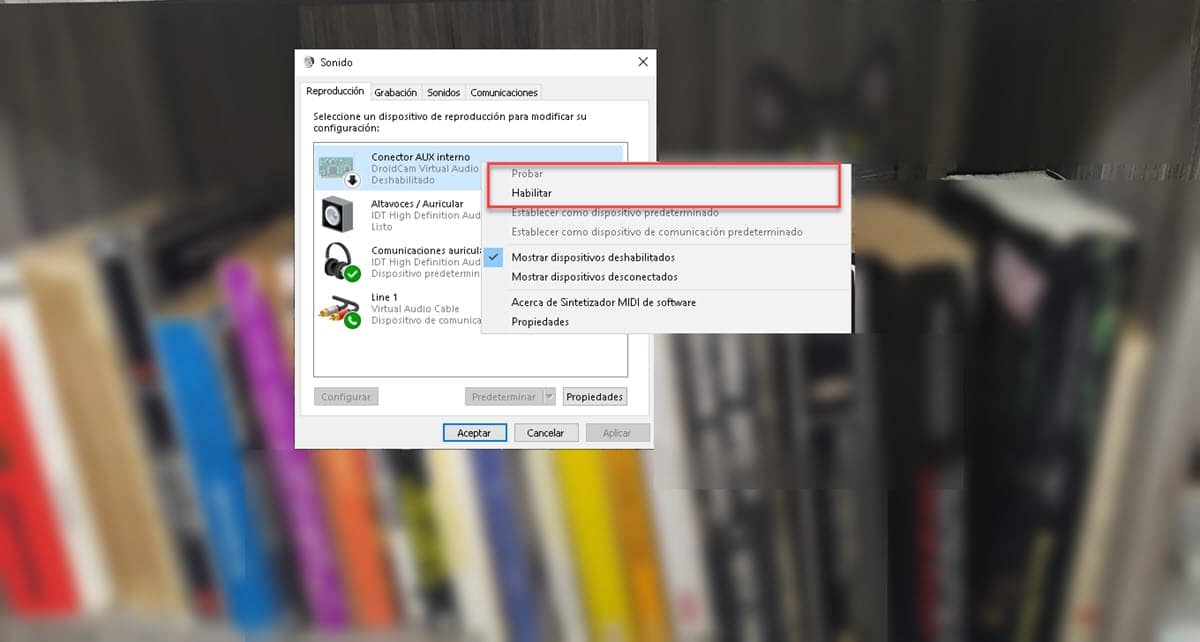
To bude přehrávat zvuk přes sluchátka nebo reproduktory, které používáte, takže pokud jej slyšíte, podařilo se vám opravit hlasitost počítače.
Zkontrolujte ovladač zvuku
Ovladače jsou dalším velmi častým důvodem, proč zvuková zařízení nefungují nebo nemají hlasitost. Jde jednoduše o softwarové součásti, které fungují jako komunikační most mezi hardwarem a operačním systémem. Pokud je tedy tato součást nainstalována nesprávně nebo jsou její soubory poškozeny, bude to ovlivněno zvukem počítače.
Pokud předchozí kroky váš problém nevyřešily, je pravděpodobně způsoben problémem s ovladačem zvuku. Chcete-li zkontrolovat, zda funguje, otevřete Správce zařízení kliknutím pravým tlačítkem myši na nabídku Start a výběrem výše uvedené možnosti.
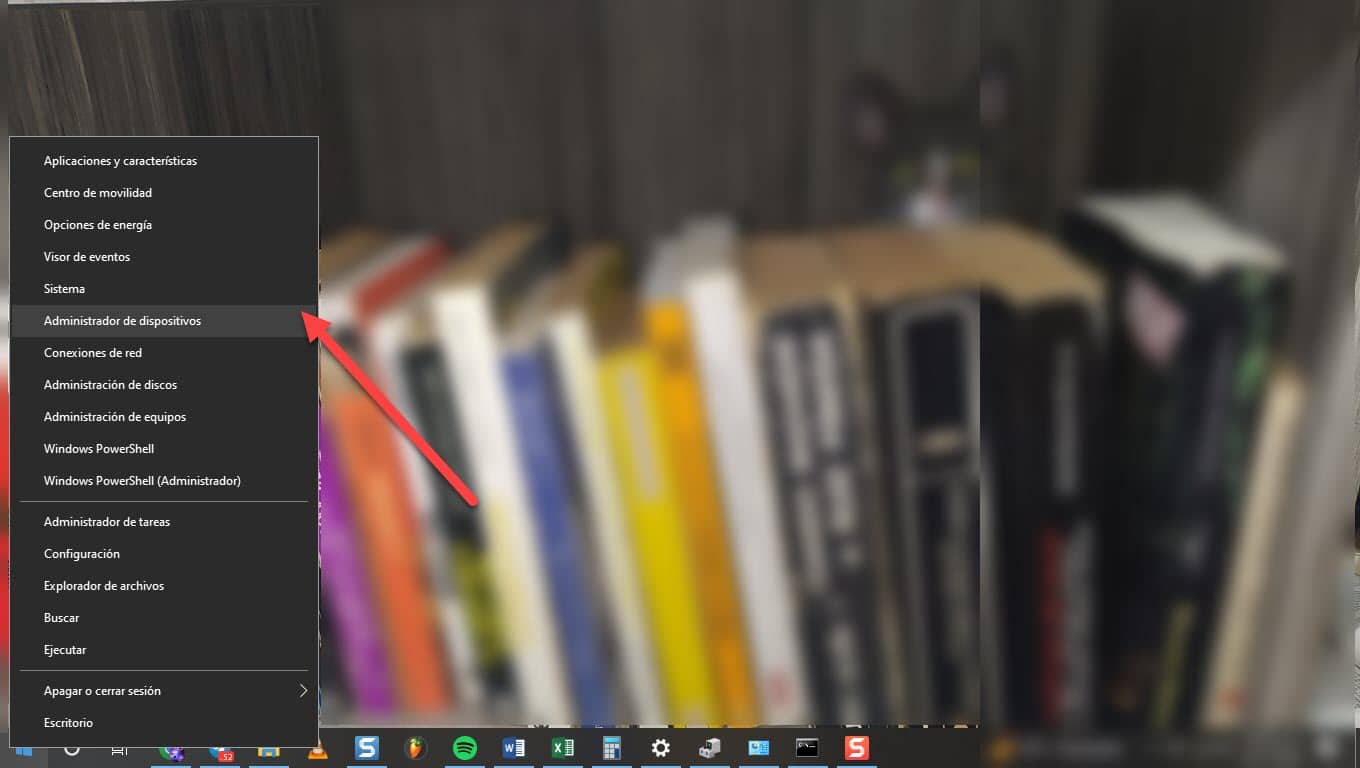
Okamžitě se zobrazí okno se seznamem všech komponent připojených k počítači. Vyhledejte sekci „Zvukové vstupy a výstupy“ a kliknutím na ni zobrazte zvuková zařízení.
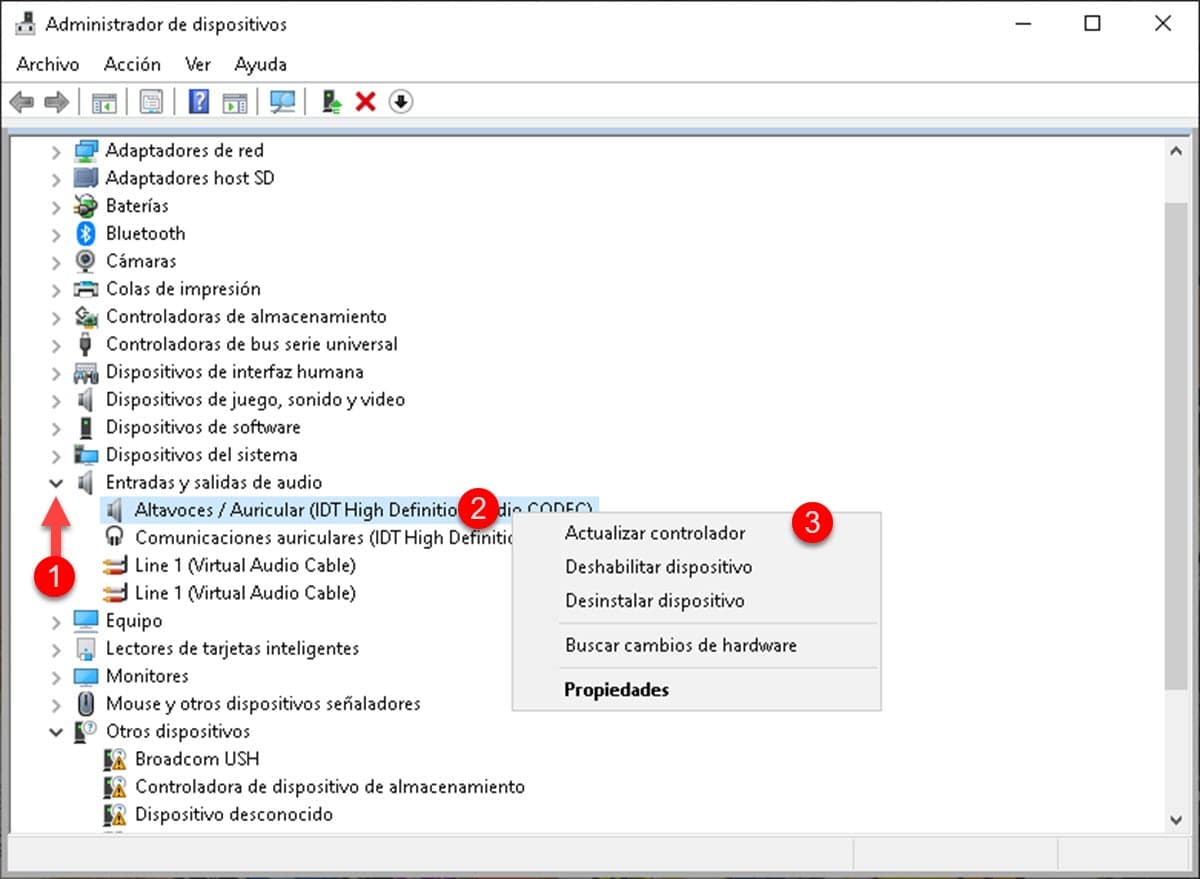
Ty, které mají konflikty nebo poruchy, obvykle zobrazují vykřičník. Pokud se však žádný nezobrazí, stále můžete kliknout pravým tlačítkem myši a vybrat „Aktualizovat ovladač“.
Systém vám nabídne automatické vyhledání ve Windows; můžete jej však také vybrat z libovolného adresáře. Toto je nejlepší možnost pro instalaci nebo aktualizaci ovladačů, která zajistí, že vždy vyberete správný soubor.
Index