

Operační systém je podle definice software zodpovědný za spouštění, správu a zpřístupňování všech počítačových zdrojů. Tento systém se však nyní značně vyvinul a ukázkovým příkladem je Windows. Kromě správy počítačových zdrojů nabízí celou řadu doplňkových a rozšířených funkcí. Proto chceme probrat pět základních nástrojů systému Windows, které by měl každý uživatel znát a umět používat pro dokonalý zážitek ze systému.
Jak víme, operační systém Microsoft má mnoho možností, a proto zde budeme hovořit o těch, které považujeme za životně důležité pro každého, kdo jej používá.
Nativní možnosti Windows
Každý, kdo někdy instaloval Windows od nuly, ví, že systém je třeba vybavit dalšími nástroji, jako je Office. To však neznamená, že Windows neobsahuje užitečné nativní funkce, a ty zde chceme zdůraznit. Obzvláště zajímavým příkladem, souvisejícím s naším předchozím, je, že ačkoli neexistuje kompletní kancelářský balík, existuje jednoduchá alternativa, jako je WordPad.
Systém Windows tedy nabízí mnoho nativních možností, které nám nemusí být známé, což nás vede k zbytečnému používání řešení třetích stran. Podobně často existují scénáře, které můžeme vyřešit bez instalace softwaru, ale kvůli naší neznalosti systému nakonec použijeme jiné alternativy.
V tomto ohledu si nyní probereme nejzajímavější a nejužitečnější základní nástroje systému Windows pro každého uživatele. S nimi můžete z operačního systému vytěžit maximum, řešit problémy a provádět různé úkoly bez stahování, instalací nebo dalších poplatků.
Základní nástroje Windows, které byste měli znát
Správce úloh
Správce úloh je jedním ze základních a nezbytných nástrojů systému Windows. Jeho funkcí je sledovat vše, co se děje se systémovými prostředky, včetně využití CPU, RAM, disku a sítě. Proto je to první oblast, kterou bychom měli zkontrolovat, pokud máme na počítači problémy s výkonem.
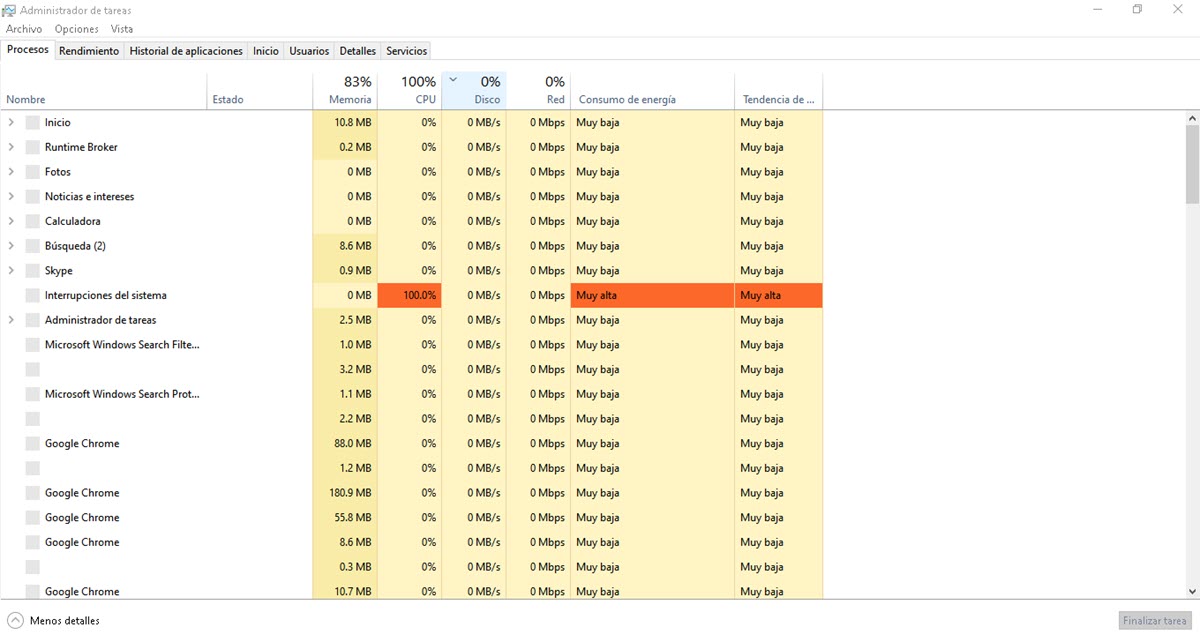
Skládá se ze sedmi záložek, kde můžete vidět spuštěné procesy, výkon hardwaru, historii spouštění aplikací, spouštěné programy, uživatele, podrobnosti o spuštěných procesech a dostupné služby . Pokud tedy máte problémy nebo chcete zkontrolovat, jak fungují prvky související s těmito sekcemi, otevřete Správce úloh. Chcete-li to provést, klikněte pravým tlačítkem myši na hlavní panel a poté vyberte Správce úloh.
Hledající
Verze před Windows 10 vždy postrádaly efektivní vyhledávací nástroj. Nyní však můžeme říci, že se jedná o velmi užitečnou a efektivní možnost pro vyhledávání souborů v počítači, na OneDrivu a dokonce i pro získávání výsledků z webu.
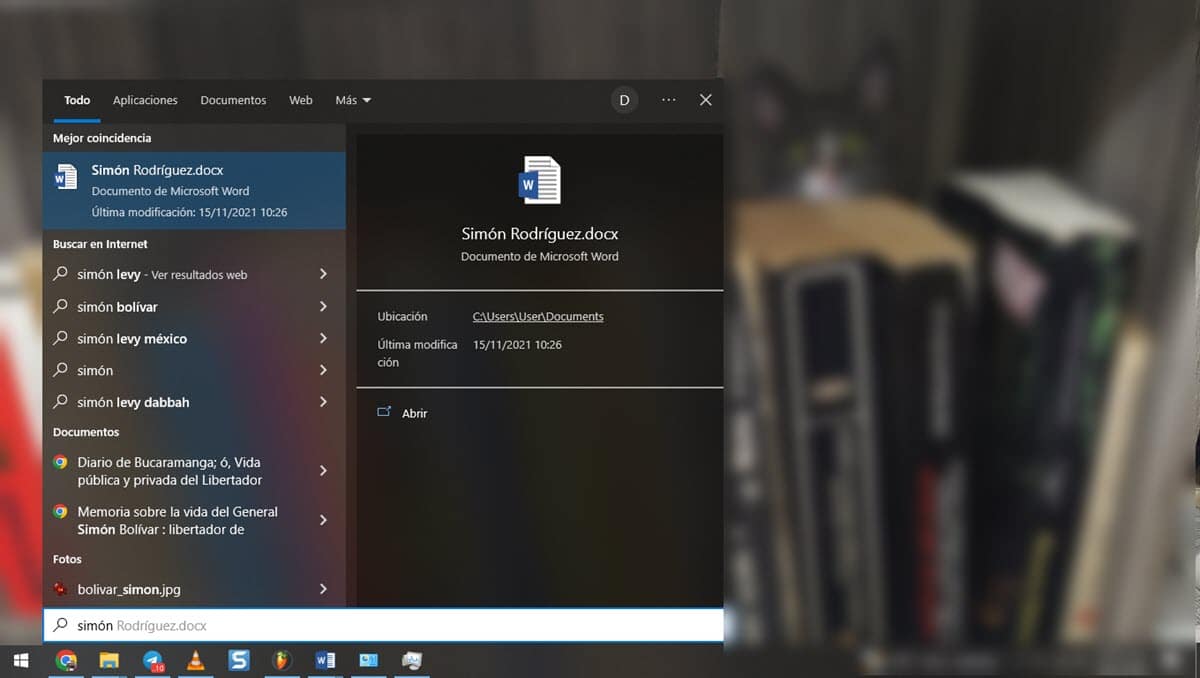
Přístup k vyhledávacímu panelu systému Windows je velmi jednoduchý. Stačí otevřít nabídku Start kliknutím na ni nebo stisknutím klávesy Windows na klávesnici a poté zadat klíčové slovo pro to, co hledáte. Vlevo se okamžitě zobrazí návrhy a vpravo související podrobnosti.
Oříznutí a anotace
Dalším užitečným nástrojem, který nám může v určitých situacích pomoci, je nástroj Výstřižky a anotace . Snímky obrazovky se v poslední době stávají stále důležitějšími, zejména pro tvorbu obsahu a tutoriály. Zatímco dříve jsme používali klávesu Print Screen, nyní máme k dispozici širokou škálu aplikací, které pro tento úkol nabízejí velmi užitečné možnosti.
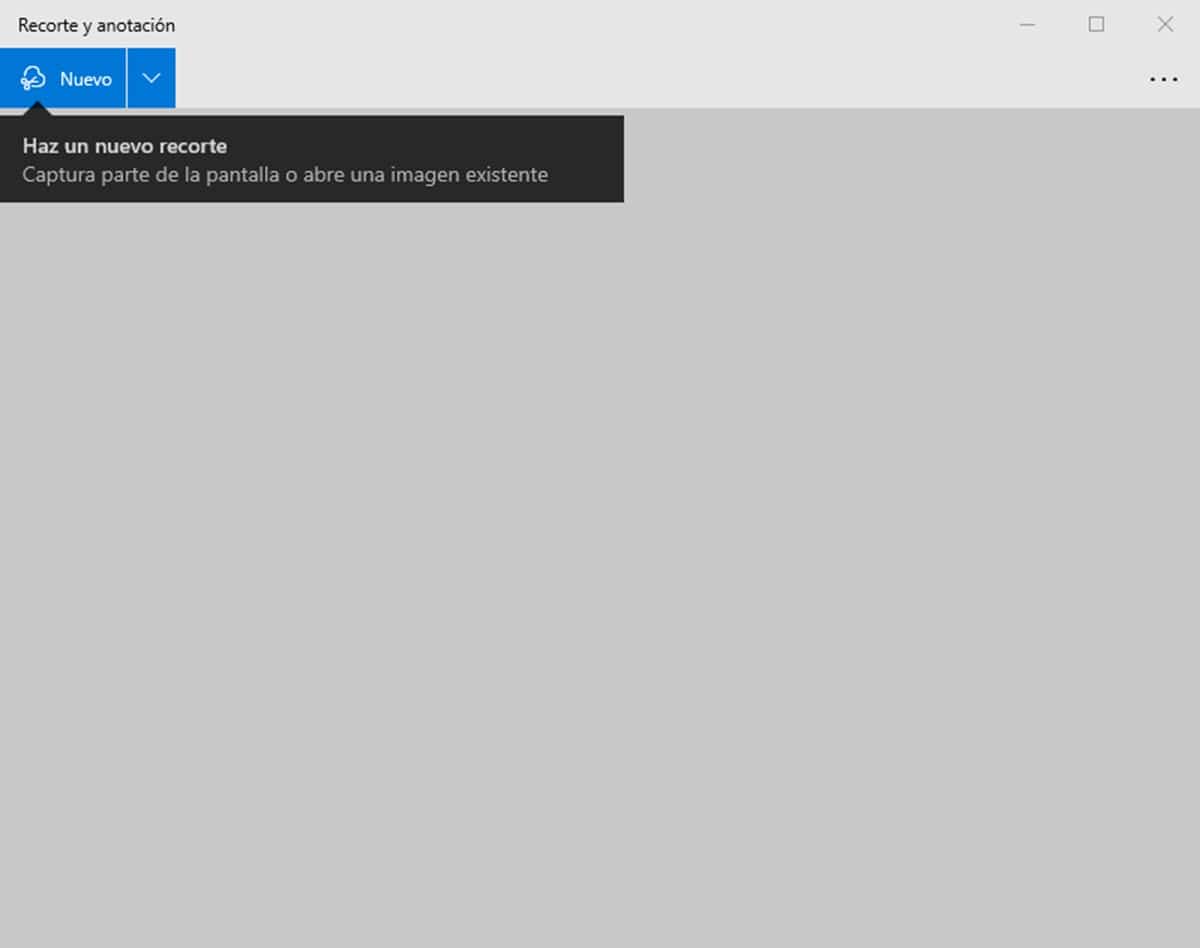
Takto systém Windows představil nástroj Výstřižky, který poskytuje řešení pro stále častější potřebu v našich každodenních činnostech. Jeho funkce jsou poměrně základní a umožňují vám pořizovat snímky obrazovky, přidávat poznámky perem a zvýrazňovat libovolnou oblast.
Správce zařízení
Toto je jeden z těch základních nástrojů systému Windows, které by měl znát každý běžný uživatel systému. Je to sekce pro správu hardwaru připojeného k počítači, což je docela užitečné, pokud chcete vědět, zda váš počítač správně rozpoznal jakékoli připojené zařízení.
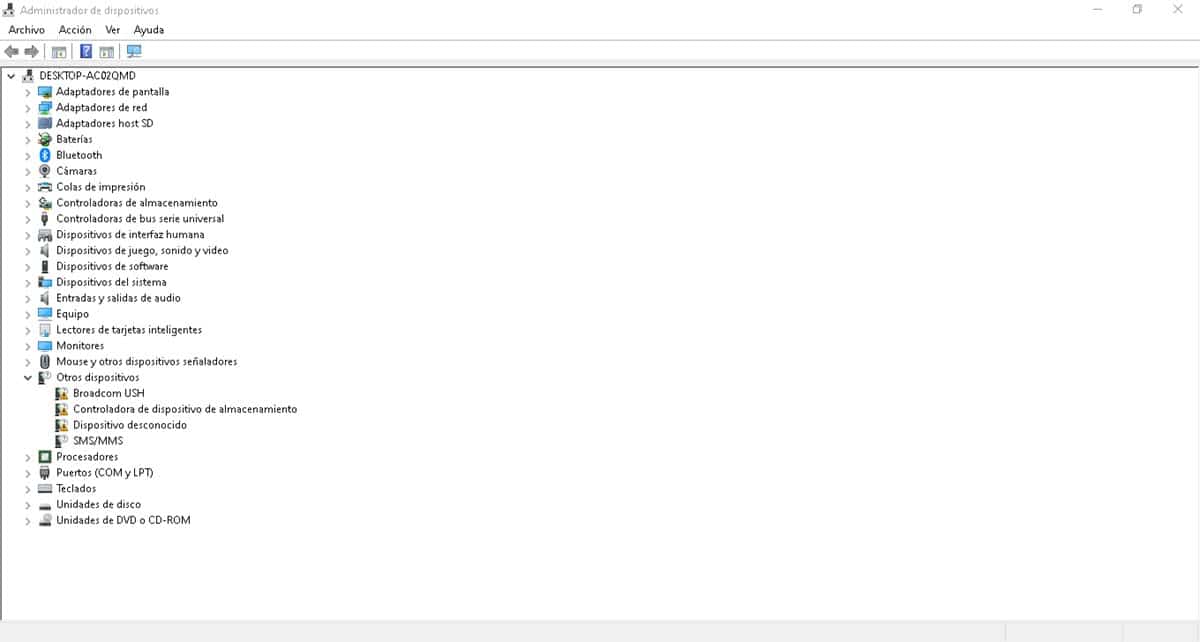
Chcete-li otevřít Správce zařízení, jednoduše klikněte pravým tlačítkem myši na nabídku Start a poté klikněte na Správce zařízení . Otevře se malé okno, kde uvidíte hardware připojený k počítači, rozdělený do různých kategorií. Pokud některý z nich nefunguje správně, bude označen vykřičníkem.
V této sekci můžete také spravovat vše, co souvisí s hardwarovými ovladači, abyste je mohli instalovat, odinstalovat nebo aktualizovat.
Okno Spustit
Dialogové okno Spustit je funkce, která je v systému Windows přítomna od jeho nejstarších verzí a poskytuje rychlý způsob spouštění programů nebo přístupu k různým částem operačního systému . Díky tomu odpadá nutnost otevírat nabídku Start nebo přecházet na konkrétní cestu pro přístup k určitým programům systému Windows.
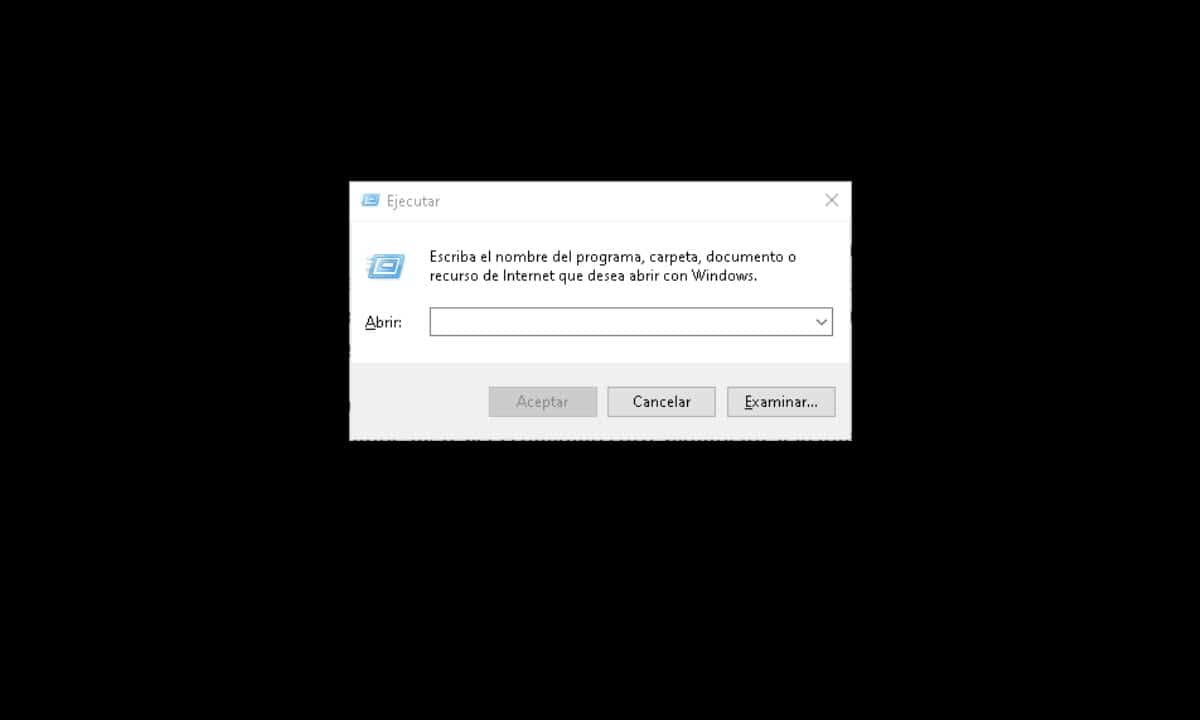
Chcete-li tento nástroj použít, stiskněte klávesu Windows + R a zobrazí se okno . Nyní zadejte příkaz odpovídající tomu, co chcete udělat, a stiskněte klávesu Enter. Pokud chcete například přistupovat k síťovým připojením, zadejte NCPA.CPL nebo pokud potřebujete otevřít Poznámkový blok, jednoduše zadejte Poznámkový blok a stiskněte klávesu Enter.
Index