

Když si koupíme nový počítač, operační systém obsahuje velké množství předinstalovaných programů . Ty nám umožňují začít počítač normálně používat. Mnoho z těchto předinstalovaných programů je však k ničemu . Pouze zabírají cenný úložný prostor v počítači.
Navíc také spotřebovávají zdroje. Takže pokud se jedná o programy, které nebudete používat, můžete je odebrat. Dobrou zprávou je, že odstranění těchto předinstalovaných programů z nového počítače je velmi snadné . To vám ukážeme dále.
Odstraněním těchto programů uvolníme místo v počítači . A co je důležitější, snížíme počet spuštěných procesů , což výrazně sníží spotřebu zdrojů.
Ve Windows 10 je odstranění těchto předinstalovaných programů velmi jednoduché . Prvním krokem je otevření Nastavení systému. Tam najdete sekci s názvem Aktualizace a zabezpečení . Otevřete ji.

Jakmile vstoupíme do sekce Aktualizace a zabezpečení, v levém sloupci najdeme nabídku . Jedna z možností v této nabídce se nazývá „Obnovení “. Poté na tuto možnost klikneme a zobrazí se nová obrazovka.
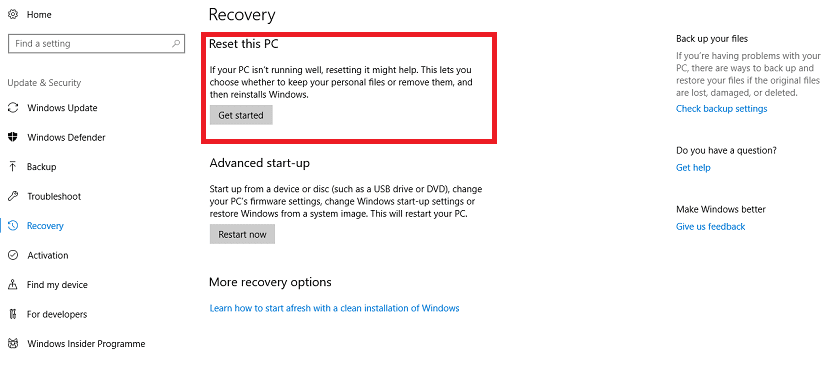
První možnost, která se zobrazí, je resetovat tento počítač . Klikněte na tlačítko „Začít“. Tímto způsobem smažete všechny předinstalované programy, které nejsou součástí systému Windows 10. Tímto způsobem budou odstraněny všechny programy, které nepotřebujete. Pokud jste však něco použili a chcete si to uložit, budete muset použít externí disk.
Pokud chceme z Windows 10 odebrat pouze jeden nebo dva programy , nejlepší je přejít do ovládacího panelu a odebrat je ručně.