

Instalace systému Windows na počítač je jedním z úkolů, které společnost Microsoft postupně zjednodušuje, což vede k snadnému procesu, jaký máme dnes. Dříve jsme k instalaci tohoto operačního systému potřebovali disk s kopií softwaru. CD se však přestaly používat a ustoupily obrazům ISO, což je mnohem pohodlnější metoda než fyzické disky. Pokud tedy chcete získat obraz ISO pro instalaci systému Windows 10 nebo 11, ukážeme vám, jak to provést pomocí nástroje Media Creation Tool.
Toto je nástroj poskytovaný společností Microsoft, který usnadňuje aktualizaci a instalaci jejích operačních systémů. Nabízí nativní a bezpečnou možnost stahování kopie systému Windows, čímž se vyhnete webovým stránkám třetích stran.
Funkce nástroje Media Creation Tool
I když se zde zaměříme na vytváření kopie systému Windows pomocí nástroje Media Creation Tool, stojí za to prozkoumat jeho možnosti v různých scénářích. Jednou z jeho nejužitečnějších funkcí je aktualizace operačního systému. Pokud tedy máte počítač se systémem Windows XP, 7, Vista, 8 nebo 8.1, pouhým spuštěním aplikace jej aktualizujete na Windows 10.
Na druhou stranu máme vytvoření instalačního média, což je přesně funkce, kterou použijeme k získání ISO obrazu . Tato možnost se zobrazí za účelem aktualizace počítačů, které nejsou připojeny k internetu. Funkce, kterou jsme zmínili dříve, vyžaduje pro provedení procesu aktivní připojení k internetu v počítači. Proto v scénářích, kdy není připojení k internetu, můžeme vytvořit instalační médium na USB disku.
Stejně tak je to velmi užitečná alternativa, protože nám umožňuje mít USB disk připravený k instalaci Windows 10 na jakýkoli počítač. Na druhou stranu, pokud nemáte USB disk po ruce, můžete si také jednoduše stáhnout ISO obraz. Pojďme si projít každý z těchto procesů.
Kroky k získání obrazu ISO
Pokud chcete získat ISO obraz systému Windows 10, nemusíte se uchylovat k webům třetích stran, torrentům ani jiným alternativám. Společnost Microsoft nabízí možnost získat jej pomocí nástroje Media Creation Tool, který si můžete stáhnout z jejich vlastních serverů. Tím je zajištěno, že stahujete soubor bez malwaru a že instalovaný systém je od začátku zcela čistý.
Stáhněte si nástroj pro vytváření médií
Naším prvním krokem bude stažení nástroje, a k tomu stačí zadat tento odkaz.
Tam uvidíte sekci s označením „Vytvořit instalační médium systému Windows 10“ a hned pod ní tlačítko „Stáhnout nyní“ . Tím se okamžitě spustí stahování aplikace.
Získejte ISO Windows 10
Jakmile budete mít spustitelný soubor, dvakrát na něj klikněte a počkejte, až se objeví první obrazovka s podmínkami.
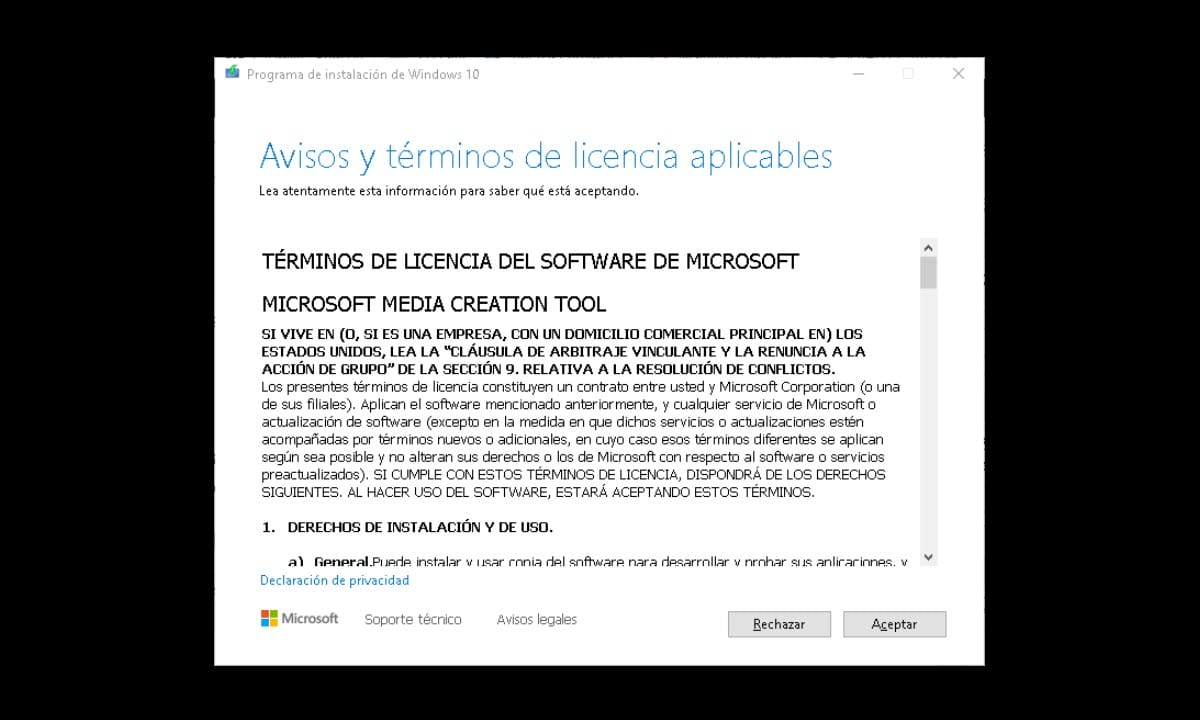
Klikněte na "OK" a přejdete do další sekce, kde se vás průvodce zeptá, co chcete udělat? a zobrazí dvě možnosti: Aktualizovat tento počítač nyní a Vytvořit instalační médium.
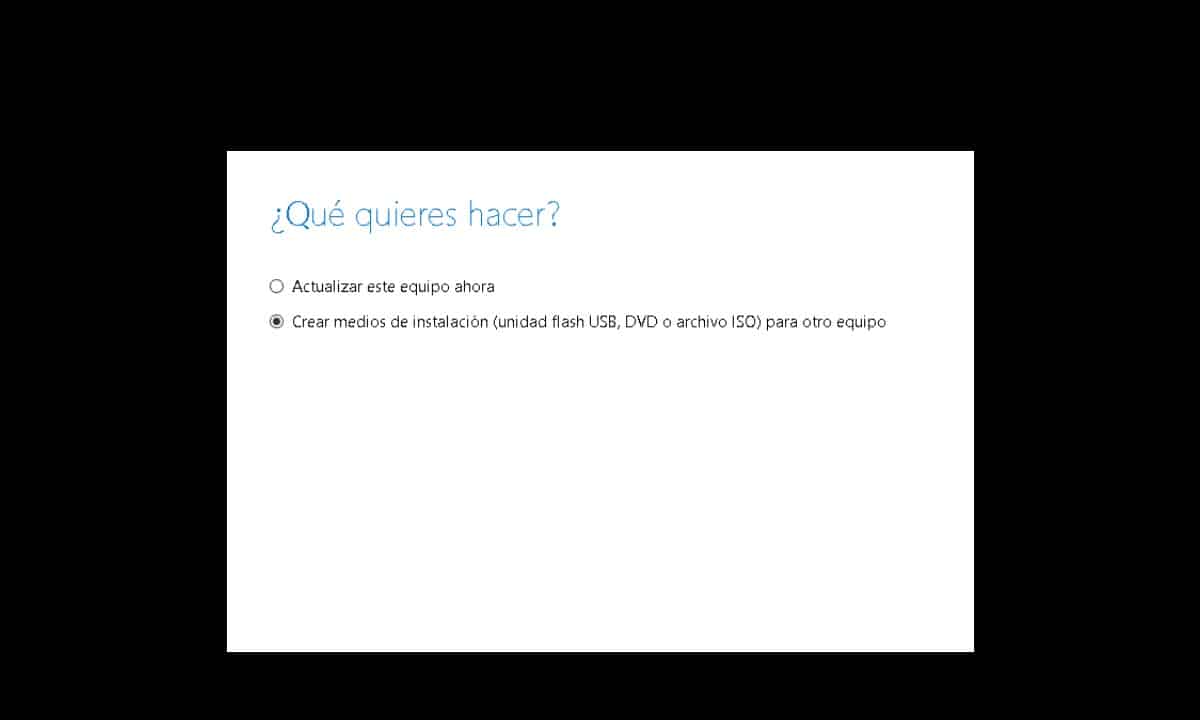
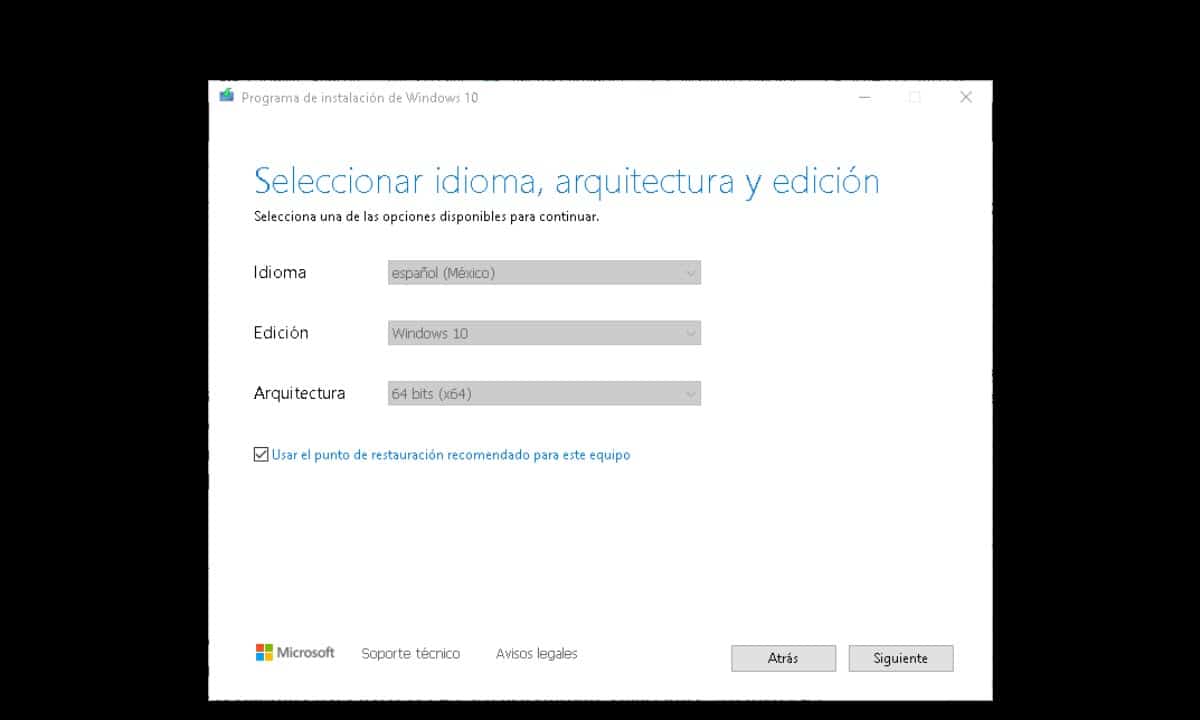
Zajímá nás druhá možnost, takže ji vyberte a klikněte na „Další“. Dále si vyberete jazyk, edici a architekturu systému Windows 10, který chcete nainstalovat. Poté klikněte na „Další“.
Průvodce hned nabídne několik možností: USB flash disk a ISO soubor.
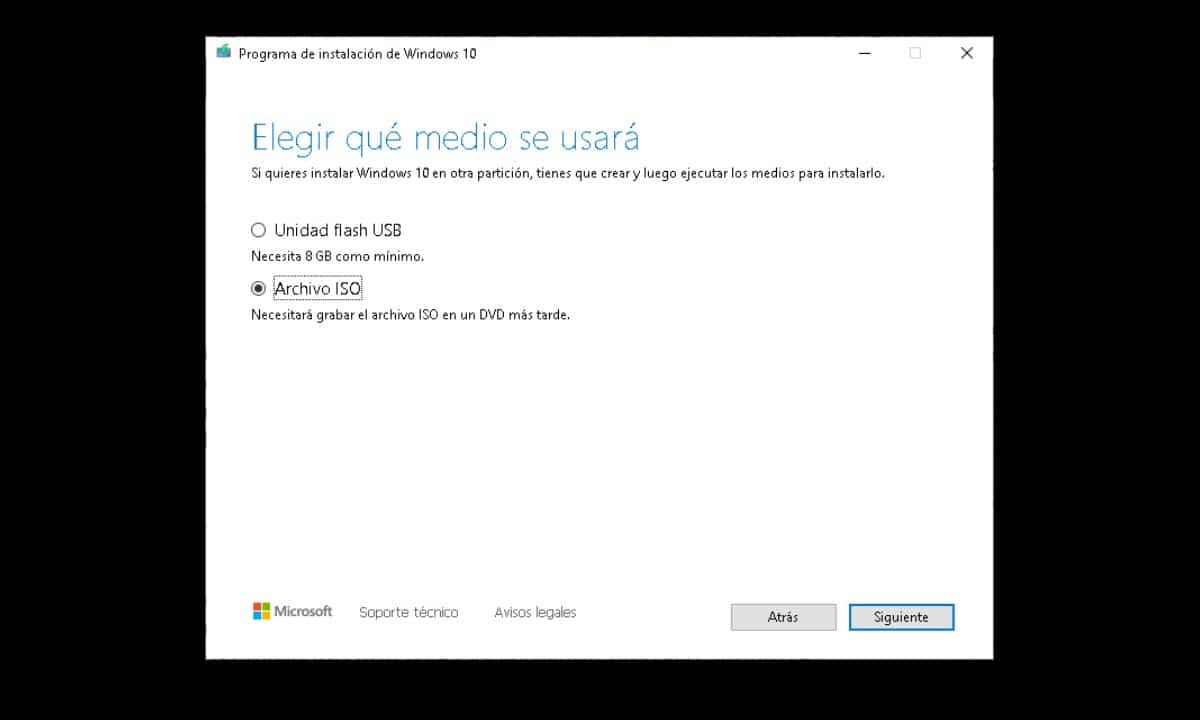
To se týká typu instalačního média, které chcete použít, takže prvním je vytvoření USB a druhým stažení ISO. V tomto smyslu vyberte „Soubor ISO“ a kliknutím na „Další“ zobrazte okno Průzkumníka Windows a vyberte, kam chcete soubor uložit.
Tímto způsobem budete mít připravený obraz ISO, abyste mohli spustit jakoukoli paměť USB.
Vytvořte instalační médium USB
Jak již bylo zmíněno na začátku, kromě získání obrazu ISO nám aplikace Media Creation Tool umožňuje připravit USB disk pro instalaci systému Windows, jako by se jednalo o fyzický disk. Chcete-li to provést, spusťte nástroj a postupujte podle stejného postupu popsaného dříve, dokud se nedostanete k části týkající se typu média, které se má použít . V tomto okamžiku namísto výběru „ Soubor ISO “ vyberte „ USB Flash disk “ a klikněte na „ Další “. Je důležité si uvědomit, že USB disk musíte mít již připojený.
Program to detekuje a stačí kliknout na vedle, aby se spustil proces stahování operačního systému a později nastavení USB, které jste připojili.
Tyto dva postupy jsou nezbytné pro každého uživatele nebo technika, který chce nainstalovat systém Windows do počítače. Za zmínku také stojí, že nástroj Media Creation Tool dokáže vytvořit Windows 10 a Windows 11, takže můžete stejným způsobem získat nejnovější operační systém . Je to velmi snadno použitelný nástroj a k rychlému dokončení úkolu potřebujete pouze dobré připojení k internetu.
Index