

Při mazání souborů ve Windows 10 se nezobrazuje potvrzovací zpráva , což jsme vám včera ukázali, jak to snadno změnit . To znamená, že soubory, které smažeme, jdou přímo do koše. Mohou však existovat soubory, které do koše nechcete přesouvat a chcete je smazat přímo z počítače.
Pokud je to vaše situace, dobrou zprávou je, že existuje způsob, jak smazat soubory přímo ve Windows 10, aniž by skončily v koši. Prostě zmizí z počítače. Jak to můžeme udělat?
Systém Windows 10 ve výchozím nastavení odesílá všechny smazané soubory do koše . Z počítače se zcela odstraní pouze velmi velké soubory. Může se však jednat o jiný než velký soubor, který do koše nechcete dostat . V těchto případech musíme použít tento trik.
V situacích, kdy chceme, aby soubor nezanechal žádnou stopu, máme dvě možnosti . Můžeme aktivovat možnost v Koši nebo použít klávesovou zkratku. Níže si vysvětlíme, jak obě možnosti fungují.
Aktivujte možnost koše
První ze dvou možností nám umožňuje mazat soubory přímo bez použití Koše . V tomto případě aktivace této možnosti zajistí, že smazané soubory budou trvale smazány . Proto si musíme být jisti, že chceme tuto možnost použít. Chcete-li ji aktivovat, postupujte takto:
- Klikněte pravým tlačítkem na koš a zadejte vlastnosti
- Vyberte volanou možnost nepřemisťujte soubory do koše. Okamžitě odstraňte soubory.
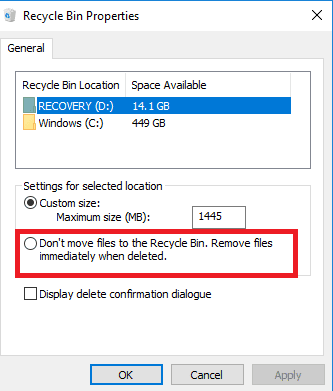
Vybereme tuto možnost a klikneme na OK . Tímto způsobem se všechny soubory, které odteď smažeme, nedostanou do koše systému Windows 10.
Použijte kombinaci kláves
Druhá dostupná možnost nám umožňuje smazat soubor přímo z počítače. Tuto možnost však lze použít pouze s jedním souborem najednou, takže je nejvhodnější pro specifické situace. Chcete-li to provést, vyberte soubor a podržte klávesy Shift + Delete . Případně můžete stisknout klávesu Shift a kliknout pravým tlačítkem myši a poté zvolit možnost smazání. Poté se zobrazí okno s potvrzením, že soubor bude trvale smazán.
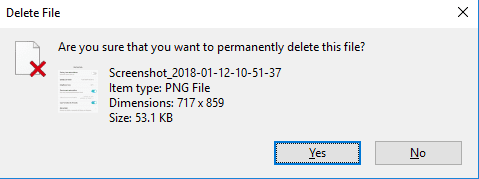
Tímto způsobem soubor úplně zmizí . Proto ho v koši systému Windows 10 nikdy nenajdete.
Tyto dvě možnosti nám umožňují trvale smazat soubory z počítače. Měli bychom je však používat pouze tehdy, pokud se jedná o věci, které skutečně nepotřebujeme, jinak bychom mohli udělat chybu.