

Aktualizace Windows 10 Anniversary s sebou přinesla charakteristické ikony oznámení na hlavním panelu pro univerzální aplikace připnuté na tento prostor, které používají miliony lidí po celém světě.
I když nelze jednotlivé ikony oznámení pro aplikace odstranit jednotlivě, můžete je všechny najednou deaktivovat, pokud chcete, aby po kliknutí na ikonu na hlavním panelu zmizel počet nepřečtených zpráv v Telegramu nebo zprávy WhatsApp, které na vás čekají.
Jak zobrazit nebo odebrat odznaky na hlavním panelu
- Jdeme přímo do Konfigurace systému Windows kliknutím na tlačítko Start a poté na příslušné tlačítko (ikona ozubeného kola). Můžete také použít kombinaci kláves Windows + I na klávesnici
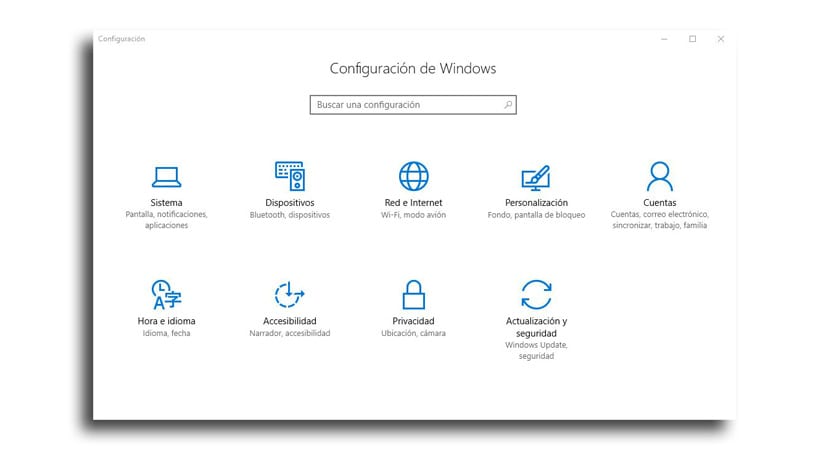
- V tom okně, které se objeví před námi, vybereme „Personalizace“
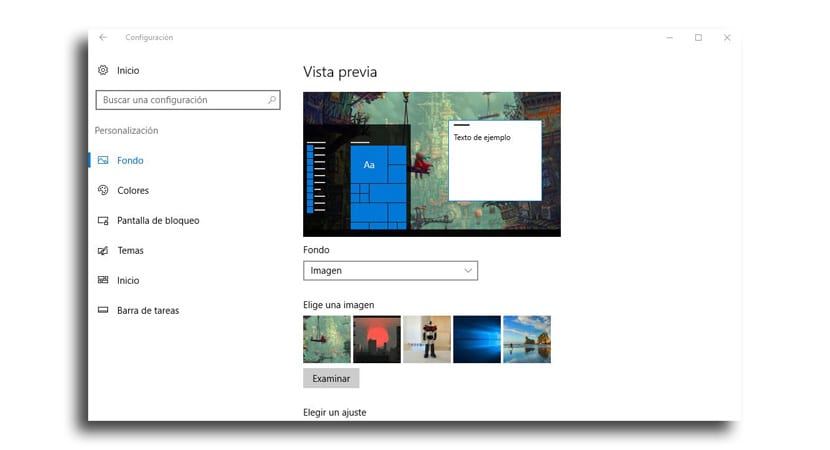
- Na kartě vlevo v Nastavení jdeme na „Hlavní panel“
- Na pravé straně nyní uvidíme řadu možností, jak najít „Zobrazit odznaky na hlavním panelu“

- Tuto možnost aktivujeme a v tuto chvíli uvidíme jak ikony oznámení zmizely ve všech zkratkách připnutých na hlavním panelu
Bylo by skvělé, kdybyste mohli tato oznámení zakázat jednotlivě pro konkrétní aplikace, u kterých nechcete, aby se malá ikona zobrazovala. Pro mnohé může být tato funkce oznámení otravná, protože ruší, když se dívají na hlavní panel a vybírají jiný otevřený program, takže její vypnutí může být velmi užitečné, abyste se vyhnuli neustálé kontrole zpráv v Telegramu.
Nezapomeňte, že panel úloh můžete také automaticky skrýt pomocí tohoto tutoriálu , který jsme spustili před dvěma měsíci a který by se vám mohl velmi hodit.