

Microsoft Word je nástroj, který používáme téměř denně . Ať už pro práci nebo studium, často v tomto editoru vytváříme dokumenty. Některé funkce však mohou být pro mnoho uživatelů problematické. Jednou z nich je vytváření rejstříků, což je vždy zdrojem potíží. Existuje však způsob, jak rejstřík jednoduše a automaticky vytvořit přímo v editoru dokumentů.
Níže vám ukážeme, jak vytvořit rejstřík v aplikaci Microsoft Word . Tímto způsobem, pokud potřebujete vytvořit rejstřík v dokumentu, nebude to složité. Postup je velmi jednoduchý.
Názvy v dokumentu
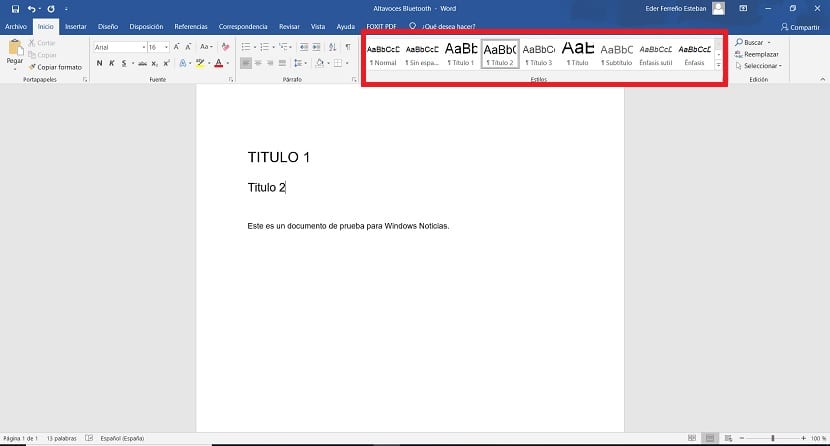
Jedním z aspektů, které je třeba mít na paměti při vytváření obsahu ve Wordu, je formátování nadpisů. Dokumenty jsou obvykle rozděleny do sekcí , přičemž každá obvykle začíná nadpisem. Je důležité, aby nadpis a všechny podnadpisy v něm byly správně naformátovány. Jinak se v obsahu nezobrazí správně.
To znamená, že pokud máte nadpis nebo kapitolu, musí být tento nadpis v dokumentu správně naformátován ; v tomto případě Nadpis 1. Obrázek ukazuje, jak se toto formátování nebo styl používá. To je nezbytné při použití obsahu ve Wordu, protože to zajišťuje, že se obsah zobrazí správně se všemi dostupnými sekcemi. Ušetří nám to spoustu času při jeho nastavování. Proto to musíme udělat před zahájením. Nyní jsme na tento krok připraveni.
Vytvořte index ve Wordu
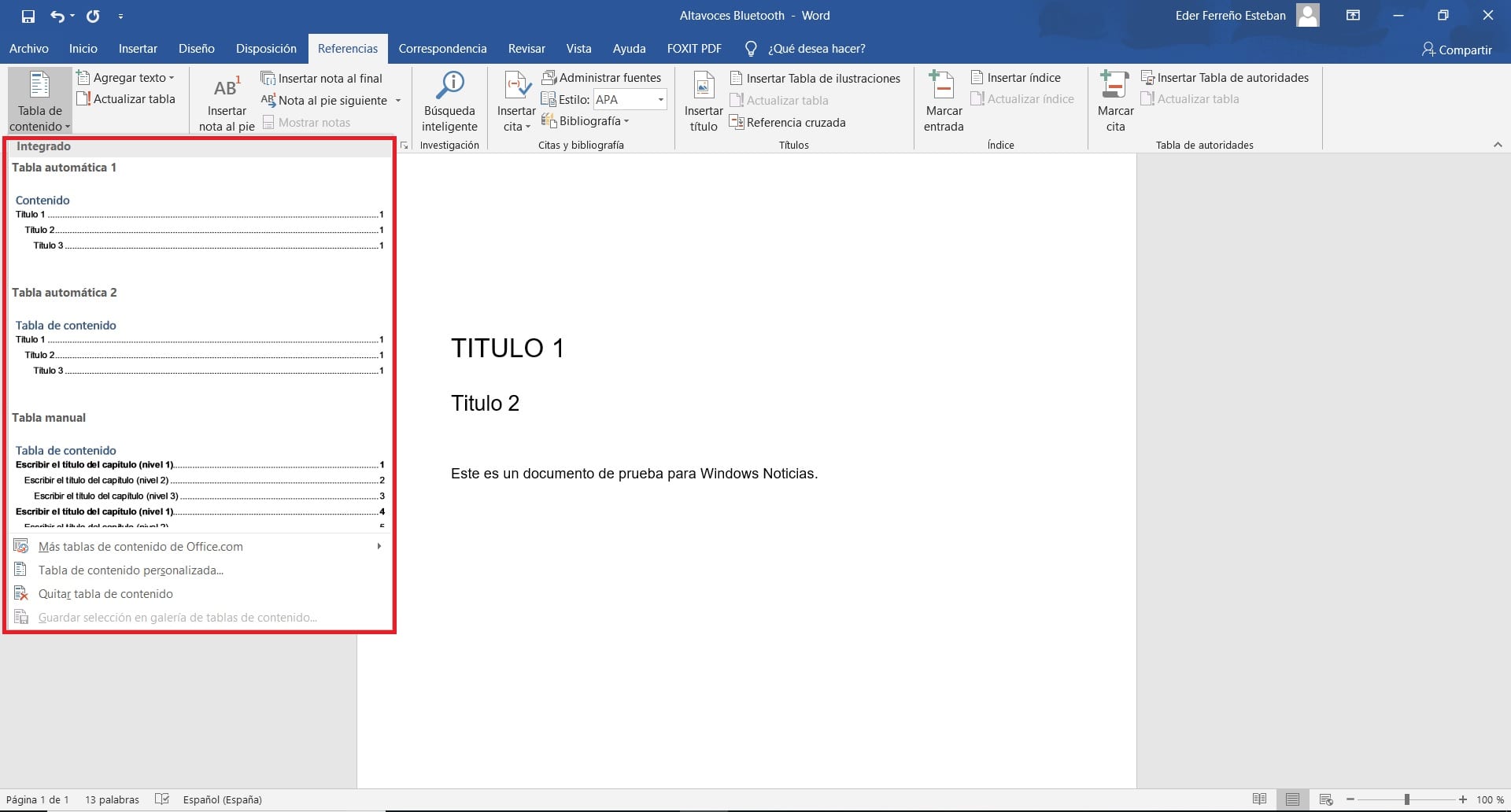
Nyní je čas vytvořit obsah ve Wordu. Předtím je důležité umístit kurzor na začátek dokumentu . Obsah se vloží tam, kde se kurzor nachází, takže pokud by byl uprostřed dokumentu, obsah se vytvoří tam. Umístěte tedy myš úplně na začátek a můžete začít.
První věc, kterou musíme udělat, je kliknout na sekci Odkazy v nabídce v horní části obrazovky. Poté kliknout na možnost s názvem Obsah . Zobrazí se kontextová nabídka, kde si můžeme vybrat typ obsahu, který chceme v dokumentu použít. K dispozici je několik typů, takže stačí jen vybrat ten, který se vám pro připravený dokument nejlépe hodí.
Po výběru uvidíte, že se obsah automaticky vloží do dokumentu . Protože jsme nadpisy již správně použili, obsah se zobrazí perfektně, takže nemusíme provádět žádné změny. Jakmile do dokumentu Word přidáme další nadpisy, budou se automaticky přidávat do obsahu, aniž bychom museli cokoli dělat. Díky tomu je používání obsahu opravdu pohodlné. Umožňuje nám mít dokument, který můžeme přímo použít pro prezentace nebo odevzdání.

Word nabízí několik formátů obsahu. Uživatelé si ho však mohou přizpůsobit. Pokud se vrátíte do sekce Obsah, najdete v kontextové nabídce možnost „Přizpůsobit“ . Tato sekce nabízí několik dalších možností pro přizpůsobení obsahu. Například přidává možnosti, jako je náhled obsahu a zobrazení čísel stránek. Nakonec by si každý uživatel měl vybrat podle svých preferencí nebo podle toho, co považuje za nejvhodnější pro jeho dokument. A tak máte nyní v dokumentu obsah.