

Prezentace slajdů jsou již mnoho let nedílnou součástí výstav, přednášek a všech druhů prezentací, kde potřebujeme probrat určité téma. PowerPoint je pro tento účel hlavním nástrojem, i když v posledních letech se objevila řada skutečně zajímavých možností. První software, který nás při tvorbě tohoto typu obsahu napadne, je zjevně nástroj od společnosti Microsoft; pokud ho však z jakéhokoli důvodu nemáme k dispozici, musíme najít alternativu. Proto vám dnes chceme ukázat, jak vytvořit slajd pomocí Wordu, textového editoru, který je součástí stejné sady.
Možná jste nevěděli, že Word nám může zachránit situaci, pokud potřebujeme vytvořit pár slajdů, když nemáme PowerPoint, a tady vám řekneme, jak to snadno udělat.
Umí Word dělat prezentace?
Vzhledem k výše uvedenému je první otázkou, kterou jste si pravděpodobně položili, zda Word skutečně umí vytvářet snímky. Odpověď zní ano, protože tento software umí zpracovat obrysy nadpisů a vkládat objekty pro ilustraci obrázku. Pokud však pro tento úkol budeme používat Word, musíme si ujasnit, že se jedná o textový editor, takže nebudeme mít k dispozici všechny možnosti specializovaného programu pro tvorbu snímků.
To znamená, že při přechodu z jednoho snímku na druhý nebudete mít animace ani přechody. Stejně tak je pravděpodobné, že centrování názvů a přidávání objektů na požadovaná místa nebude tak pohodlné jako v PowerPointu. Jak již bylo zmíněno, Word může být záchranou při vytváření jednoduchých snímků, pokud nemáte PowerPoint.
Níže vám řekneme kroky, jak toho dosáhnout a získat jednoduchou prezentaci, ale se všemi prvky, které doplní jakoukoli prezentaci.
Jak vytvořit snímek ve Wordu?
Po vyjasnění omezení nástroje, jak vytvořit snímek v aplikaci Word, je poměrně jednoduchý proces, který nezpůsobí příliš mnoho komplikací.
Změňte orientaci dokumentu
Chcete-li začít, otevřete Microsoft Word a první věc, kterou byste měli udělat, je přejít na kartu „Rozvržení stránky“ . Tato část obsahuje možnosti týkající se okrajů, orientace, velikosti a dalších aspektů stránky, na které pracujete.
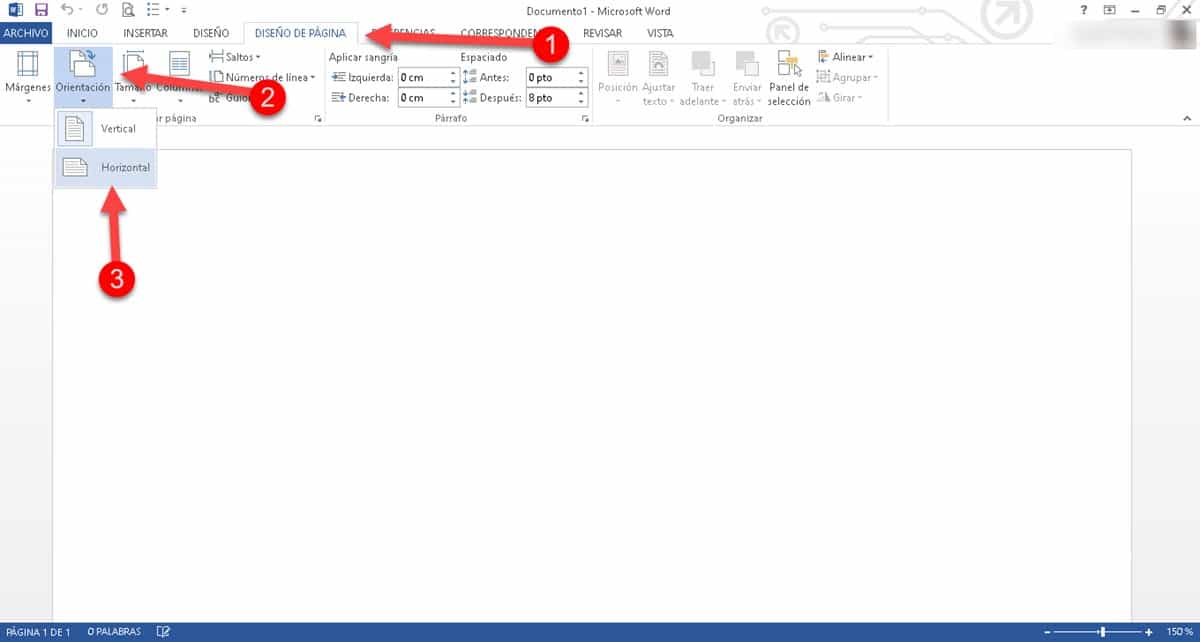
Přejděte do sekce „Orientace“ a klikněte na záložku, která zobrazuje dvě možnosti: na výšku a na šířku. Vyberte druhou možnost . Toto je hlavní funkce snímků v PowerPointu, takže začneme úpravou prostředí.
formát snímku
Dále budeme pracovat na kartě „Domů“, kde máte přístup ke všemu, co souvisí se vzhledem snímku . Zde najdete nadpisy a podnadpisy v různých stylech, zarovnání textu, velikost písma a mnoho dalších možností formátování, aby váš snímek vypadal přesně tak, jak si ho představujete.
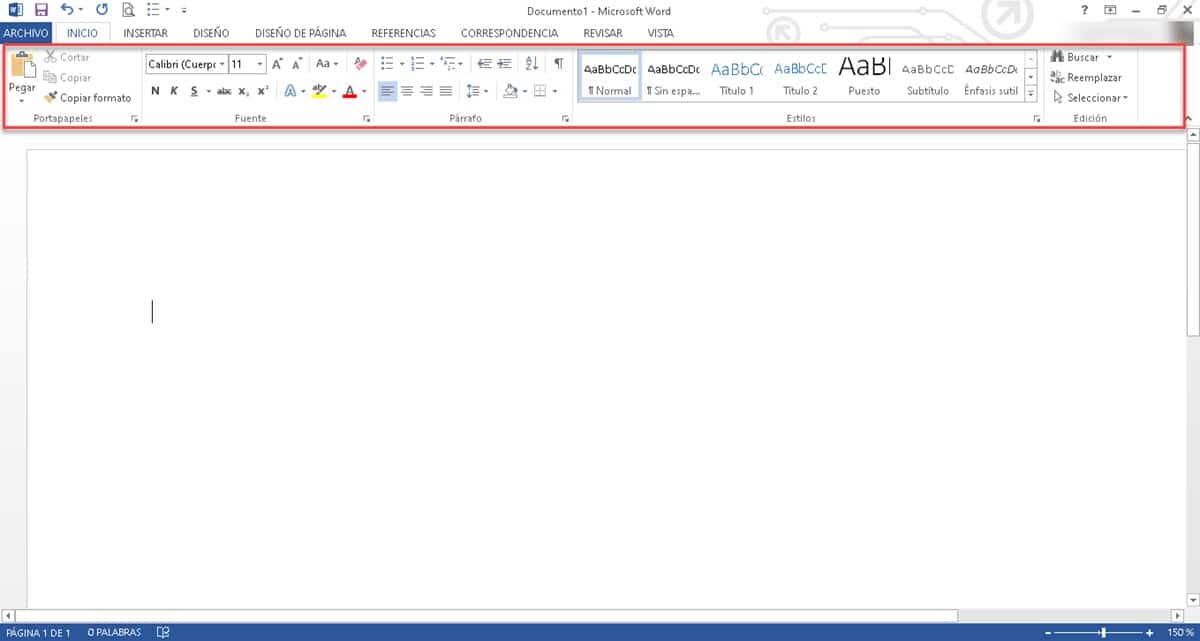
Důležitým tipem v tomto bodě je použít zarovnání na střed, protože tak bude veškerý obsah umístěn doprostřed stránky, stejně jako snímek v PowerPointu.
vložit prvky
Ti, kteří chtějí vytvořit snímek ve Wordu, by měli vědět, že kromě úpravy formátování můžete také vkládat prvky, což je pro tento úkol velmi užitečné. Chcete-li to provést, přejděte do nabídky „Vložit“, kde můžete přidat tabulky, obrázky, grafy, tvary a dokonce i videa a články z Wikipedie.
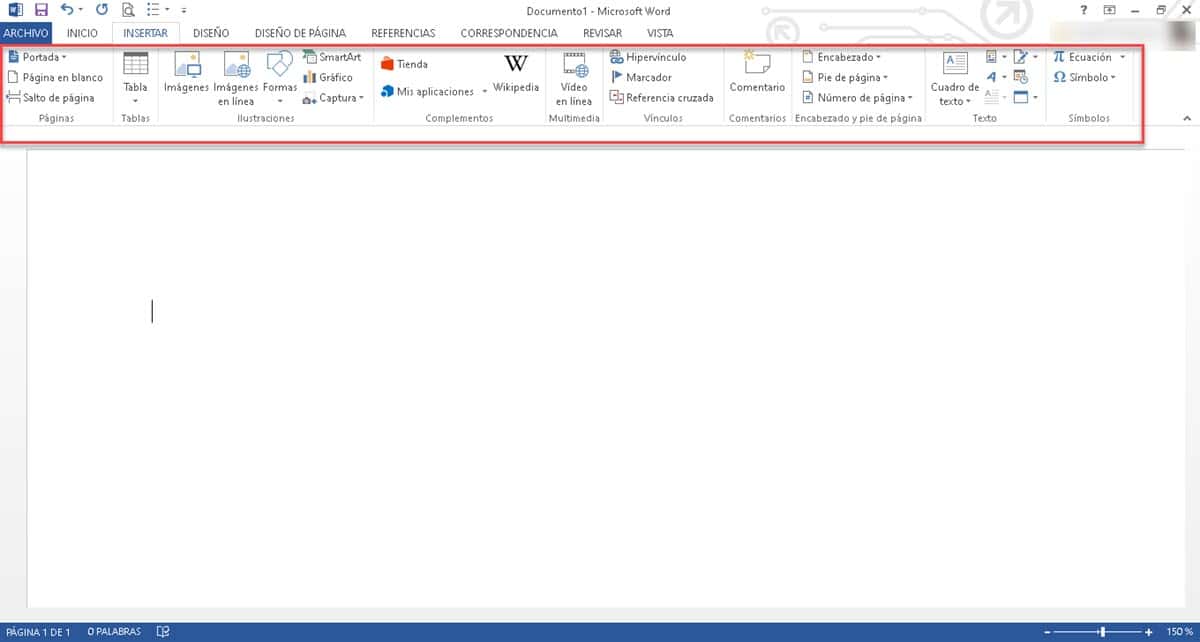
Word dokonce nabízí možnost připojení aplikací, takže pokud to, co máte prezentovat, podléhá nějakému dodatečnému softwaru, můžete zkusit integraci.
viz snímek
Z dříve zmíněných karet budete mít přístup ke všem možnostem, které Word nabízí pro vytváření snímků. S dostatkem času a kreativity můžete dosáhnout vynikajících výsledků, i když se jedná o textový editor. Jakmile dokončíte vytváření prezentace a nastane čas na její zobrazení, budete muset v programu přepnout na jinou kartu.
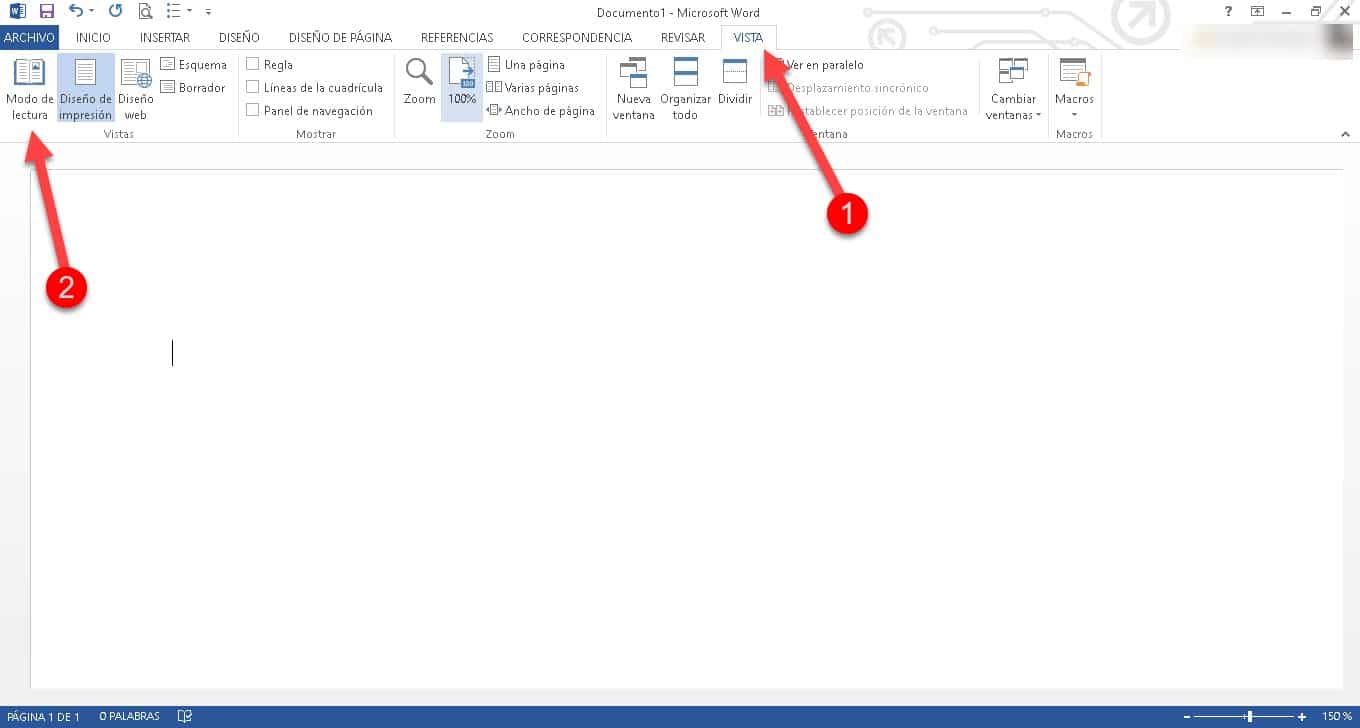
Tentokrát se zaměříme na sekci „Zobrazení“, kde můžete nakonfigurovat způsob zobrazení pracovní plochy. V sekci „Zobrazení“, první zleva doprava, najdete různé dostupné možnosti zobrazení. Pro tento účel nás zajímá „Režim čtení“, který odstraní celý panel nástrojů a ponechá pouze vámi vytvořený obsah.
V tomto režimu uvidíte, že Word zobrazuje na každém konci dokumentu šipku, která vám umožňuje přejít na další nebo předchozí snímek . Tímto způsobem se nebudete muset frustrovat hledáním způsobů, jak rychle vytvořit prezentaci, včetně procesů registrace a platby . Word nabízí řadu základních, ale výkonných možností, které vám pomohou dosáhnout skvělého výsledku, který splní účel vaší prezentace.
Index