

Je velmi pravděpodobné, že v určitém okamžiku budete chtít nebo potřebovat použít zpětné vyhledávání obrázků od Googlu . Tato metoda je navržena tak, abyste mohli najít fotografii, která je stejná nebo podobná té, kterou máte, nebo té, kterou jste již našli. Je prezentována jako velmi užitečná funkce pro uživatele, ale ne každý ví, jak ji používat.
Proto vám ukážeme, jak tuto funkci v Googlu používat . Pokud tedy potřebujete najít konkrétní fotografii v jiné velikosti nebo pokud z jakéhokoli důvodu hledáte podobné fotografie, budete k nim pomocí této funkce velmi snadno přistupovat.
Při použití zpětného vyhledávání obrázků máme k dispozici několik možností . Můžeme nahrát referenční fotografii z našeho počítače, pokud ji již máme. Případně můžeme použít URL adresu webové stránky, takže to je obrázek, který pro tento účel potřebujeme. V tomto případě jsou obě možnosti stejně platné.

Obrátit vyhledávání fotografií Google
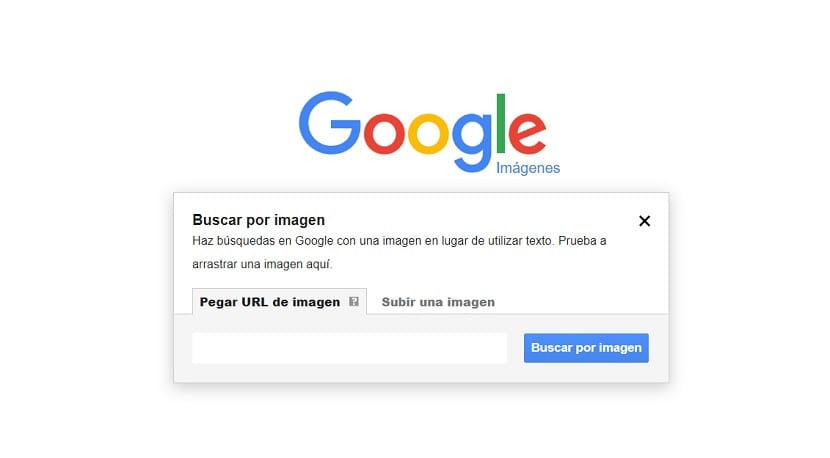
První věc, kterou musíme udělat, je přejít do Obrázků Google. Můžeme to udělat návštěvou jejich webových stránek nebo kliknutím na slovo „Obrázky“ v horní části stránky s výsledky vyhledávání; obě možnosti nás tam přesměrují. Jakmile jsme na Obrázcích Google, musíme použít možnost „Hledat podle obrázku“ , což provedeme kliknutím na ikonu fotoaparátu.
Nyní máme přístup k sekci Reverzní vyhledávání obrázků. Prvním krokem je zeptat se, který obrázek chceme použít jako referenci pro nalezení podobných fotografií. Jak již bylo zmíněno výše, můžeme k tomu použít dvě metody: můžeme nahrát fotografii přímo z počítače, nebo pokud danou fotografii nemáme, můžeme zadat URL adresu fotografie, kterou jsme viděli a chceme ji použít. Vybereme metodu a poté klikneme na „Hledat podle obrázku “, což je text zobrazený na modrém tlačítku.
Google nám tedy v tomto případě ukáže výsledky hledání. První věc, kterou uvidíme v horní části, je obrázek, který jsme v tomto případě nahráli, spolu s textem, který vyhledávač považuje za ten, který doprovází hledání tohoto slova. Tento text je v mnoha případech něco nesprávného, takže mu nedávejte příliš velký význam. Vidíme, že vidíte tabulku s podobnými obrázky a také některé stránky, které používaly vámi nahranou fotografii, pokud v tomto případě nějaké byly.
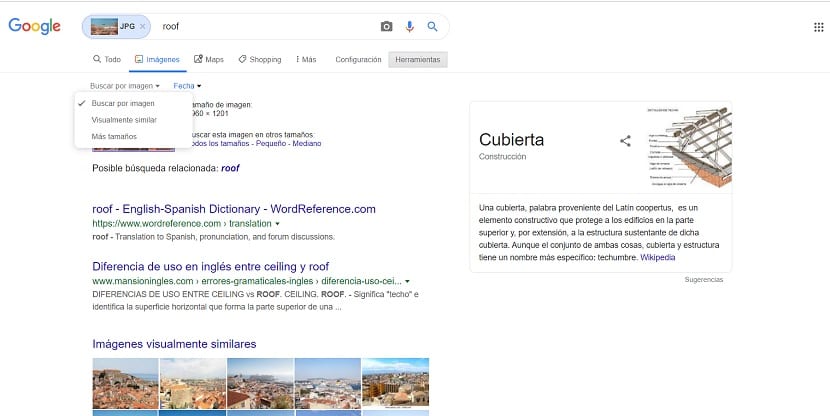
Pokud kliknete na tlačítko nástrojů v pravém horním rohu, zobrazí se vám malá nabídka. Tato nabídka vám umožňuje dále přizpůsobit nebo upřesnit vyhledávání Google a pomoci vám najít relevantnější výsledky. Nabízí dvě možnosti: Hledat podle obrázku a Hledat podle data. První vám umožňuje zvolit typ vyhledávání, zda chcete najít přesně stejnou fotografii nebo obrázky související s tou, kterou jste nahráli.
Možnost data nám umožňuje lépe určit nebo zvolit stáří fotografií, které chceme vyhledat. Možná hledáte něco velmi nedávného, takže můžete z různých možností, které Google nabízí, zadat požadované časové období nebo si dokonce zvolit vlastní rozsah. Tímto způsobem bude vyhledávání vždy personalizované a my budeme schopni najít výsledky, které v tomto konkrétním případě nejlépe odpovídají tomu, co hledáme.