

Přestože se prohlížení internetu stalo dostupným všem uživatelům, není to bez problémů. Do prohlížení webu je zapojeno mnoho prvků, od poskytovatele internetových služeb a síťového hardwaru až po softwarové komponenty, kde prohlížení slouží jako náš vstupní bod . Každý z nich má své vlastní charakteristiky a zranitelnosti a jasným příkladem je, když se při pokusu o přístup na webovou stránku setkáte s chybou. V tomto ohledu chceme konkrétně probrat, jak opravit chybu JavaScript: Void(0) ve Windows 10.
K této chybě obvykle dochází při návštěvě určitých webových stránek nebo používání webových nástrojů, což brání přístupu ke stránce a jejím zdrojům. Proto provedeme proces řešení problémů, abychom identifikovali zdroj chyby a co nejrychleji ji vyřešili.
Co způsobuje chybu JavaScript: Void(0) ve Windows 10?
Pokud bychom měli mluvit o výhodách, když dojde k systémové chybě, museli bychom říct, že JavaScript: Void(0) má jednu velmi zajímavou. Na rozdíl od různých chybových hlášení, které dostáváme ve Windows, má tato jedinečnou vlastnost, že nám dává jasnou představu o tom, co se děje, když je zmíněn JavaScript.
JavaScript se stal základním jazykem pro web a je vynikající volbou pro vytváření interaktivního obsahu. Celé webové stránky jsou dokonce založeny na JavaScriptu, což znamená, že moderní prohlížeče dokáží tento jazyk interpretovat a spouštět ve svém vlastním prostředí. Pokud se tedy objeví daná chyba, je způsobena něčím, co souvisí s interakcí prohlížeče s JavaScriptem.
Přesněji řečeno, odpověď na to, jak opravit chybu JavaScriptu: Void(0) ve Windows 10, je vyřešit to, co blokuje správné spuštění kódu JavaScript stránky nebo webové služby.
Javascript nemá nic společného s Javou
Než se ponoříme do toho, jak opravit chybu JavaScript:void(0) ve Windows 10, je důležité si uvědomit, že JavaScript nesouvisí s Javou. Zmiňujeme to proto, že mnoho webových stránek doporučuje instalaci nebo přeinstalaci Javy jako řešení. To je prostě ztráta času, protože spouštění JavaScriptu v prohlížeči je zcela oddělené od Javy.
JavaScript je jazyk na straně klienta, což znamená, že běží v prohlížeči. Protože je na webu tak rozšířený, moderní prohlížeče ho spouštějí nativně. S ohledem na to si ihned zopakujeme kroky k vyřešení této chyby.
Jak opravit JavaScript:void(0) ve Windows 10? Kroky, které je třeba následovat
Zkontrolujte, zda je povolen JavaScript
Jak již bylo zmíněno, oprava chyby JavaScript: void(0) ve Windows 10 zahrnuje identifikaci toho, co blokuje spuštění JavaScriptu. Náš proces řešení problémů začíná nejjednoduššími a postupuje k těm nejsložitějším, takže prvním krokem je zkontrolovat, zda je ve vašem prohlížeči povolen JavaScript.
Uvedeme kroky, jak to udělat v prohlížeči Google Chrome:
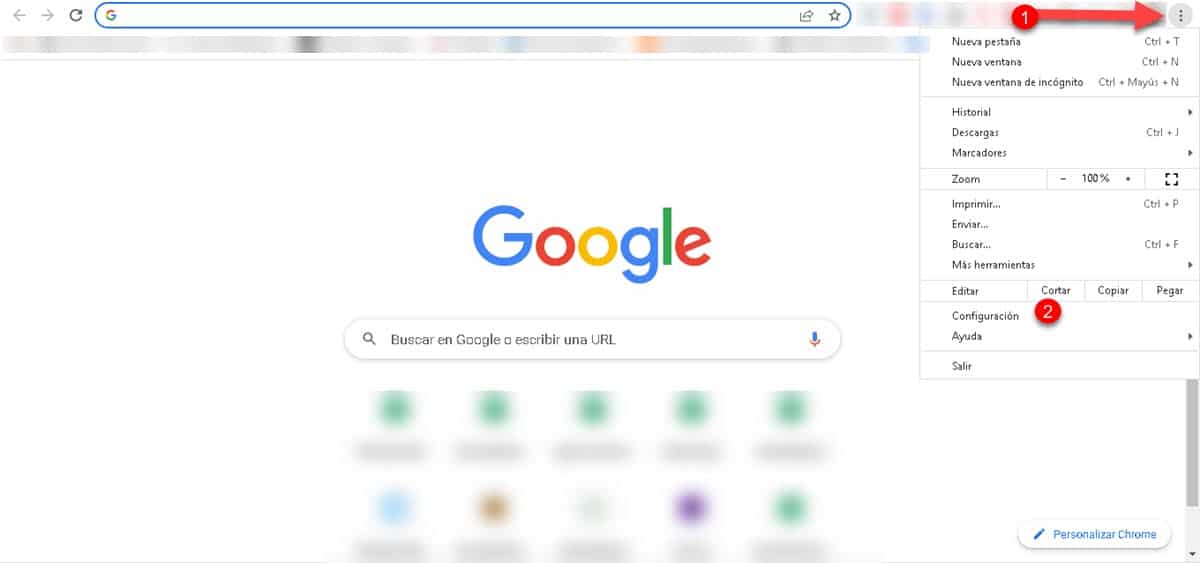
Otevřete nastavení Chrome: klikněte na ikonu 3 svislých teček a poté přejděte do Nastavení.
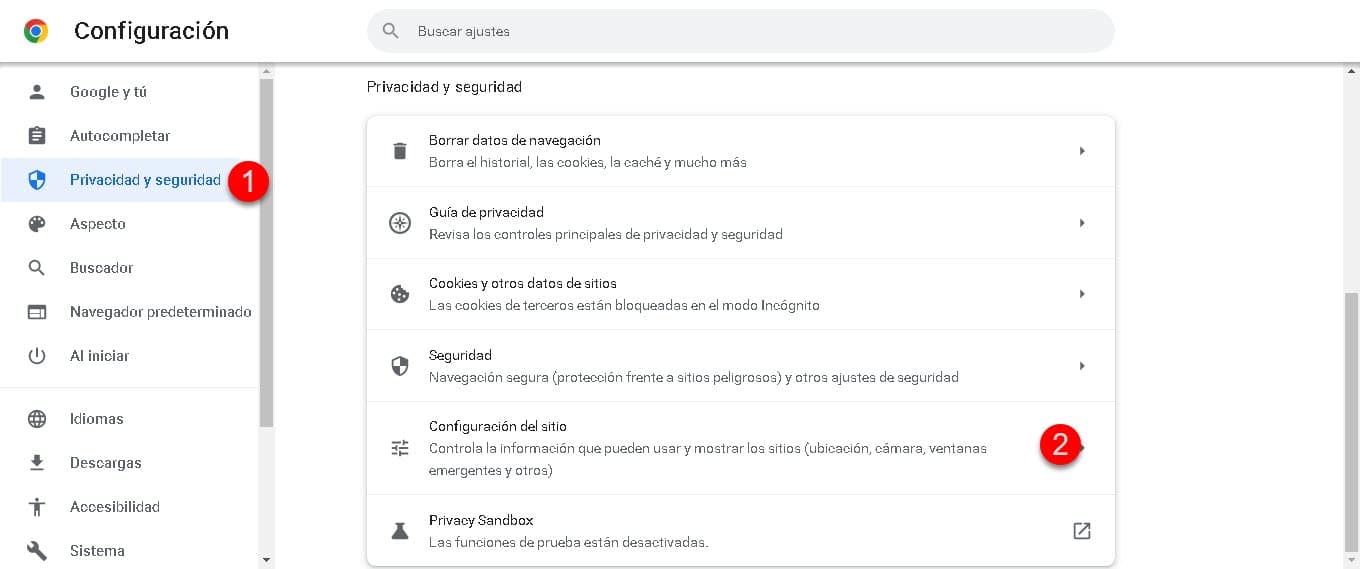
Přejděte do sekce „ Ochrana osobních údajů a zabezpečení “. Poté sjeďte dolů a zadejte „ Nastavení webu “.
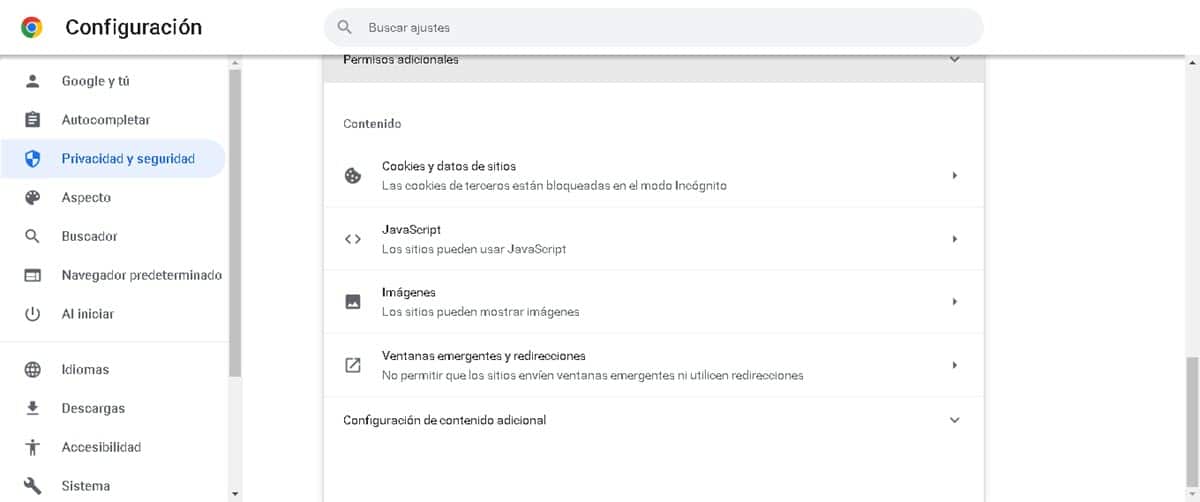
Přejděte dolů do sekce „Obsah“ a klikněte na možnost „ JavaScript “.
Vyberte možnost „ Weby mohou používat JavaScript “
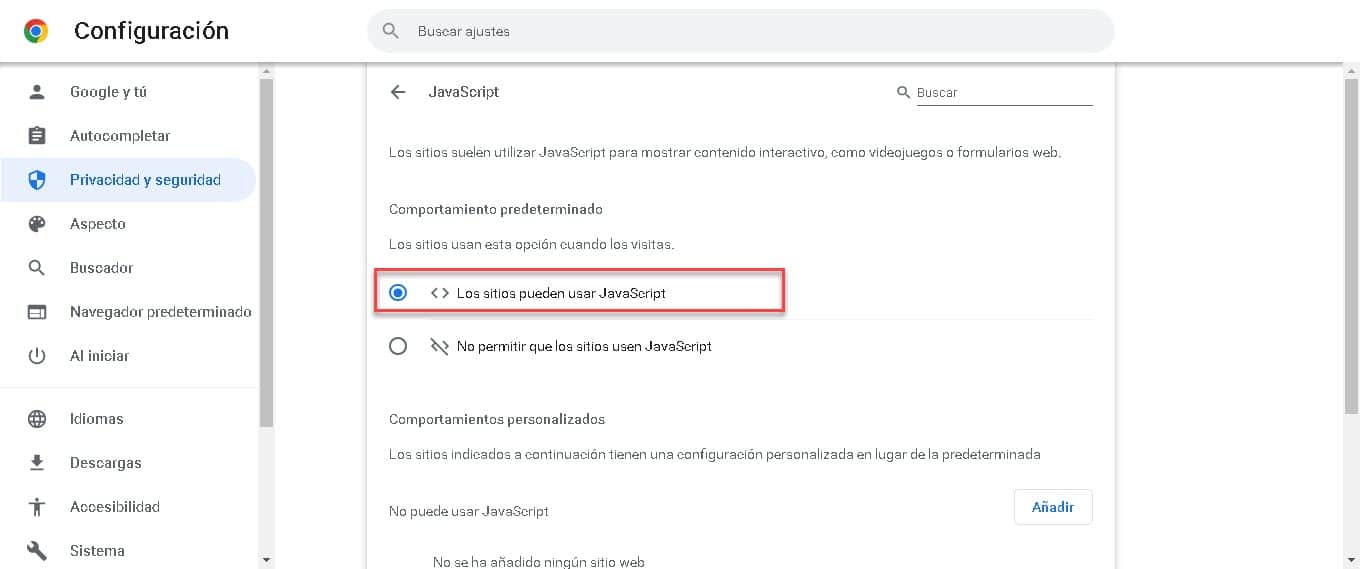
Tímto způsobem bude Chrome připraven spustit jakýkoli web nebo nástroj, který obsahuje prvky založené na tomto programovacím jazyce.
Znovu načte stránku a vynechá mezipaměť
Pokud byl JavaScript již povolen, nebo pokud jste jej povolil a problém přetrvává, druhým krokem je obnovení stránky, ale bez vymazání mezipaměti. To stojí za vyzkoušení, protože i po povolení JavaScriptu může web stále zobrazovat chybu kvůli tomu, co je uloženo v mezipaměti. Proto je vhodné web čistě načíst, abyste ověřili jeho chování.
Je třeba poznamenat, že není nutné, abychom provedli proces smazání celé mezipaměti prohlížeče. Stránku obnovíme tak, že ji vynecháme kombinací kláves: Ctrl+F5.
Odstraňte soubory cookie spojené s webem
Stejně jako v předchozím kroku nemusíte mazat všechny soubory cookie, pokud nechcete. Cílem je co nejčistěji znovu načíst stránku a pokud přeskočení mezipaměti nefungovalo, můžeme proces vylepšit smazáním souborů cookie spojených s webem.
Zde jsou kroky pro Google Chrome:
Přejděte do nastavení Chromu a poté klikněte na „ Soukromí a zabezpečení “. Dále přejděte do sekce „ Soubory cookie a další data webů “.
Přejděte dolů a klikněte na „ Zobrazit všechna data a oprávnění webu “.
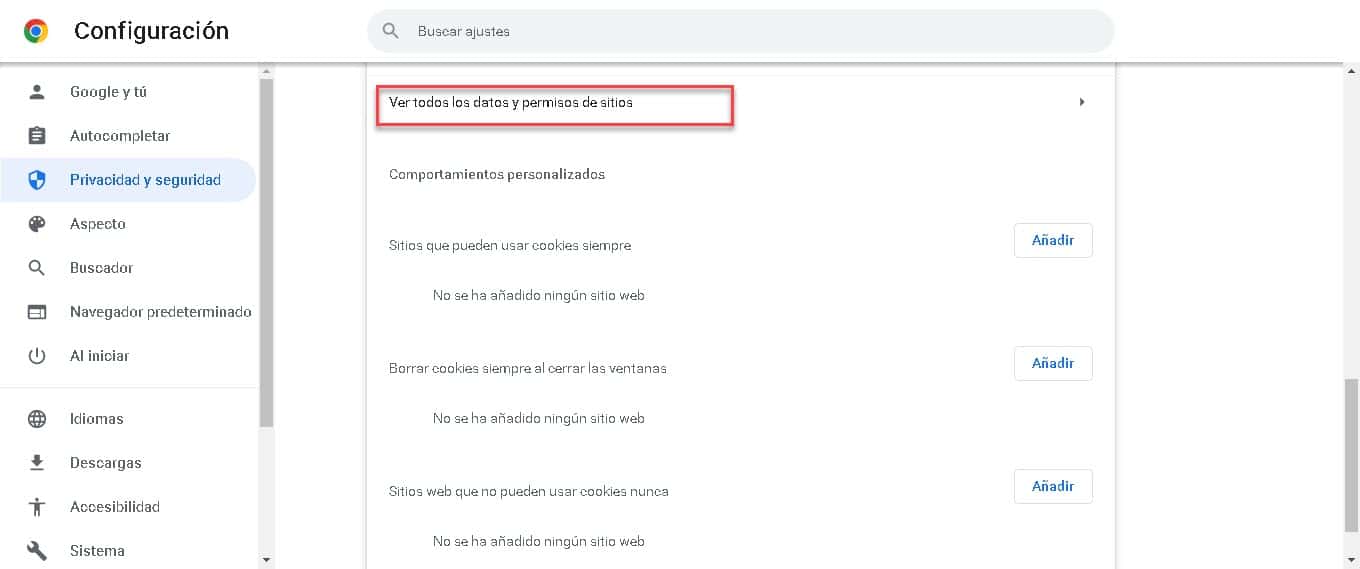
Pomocí vyhledávacího pole na pravé straně zadejte název příslušného webu a nechte jej zobrazit v seznamu.
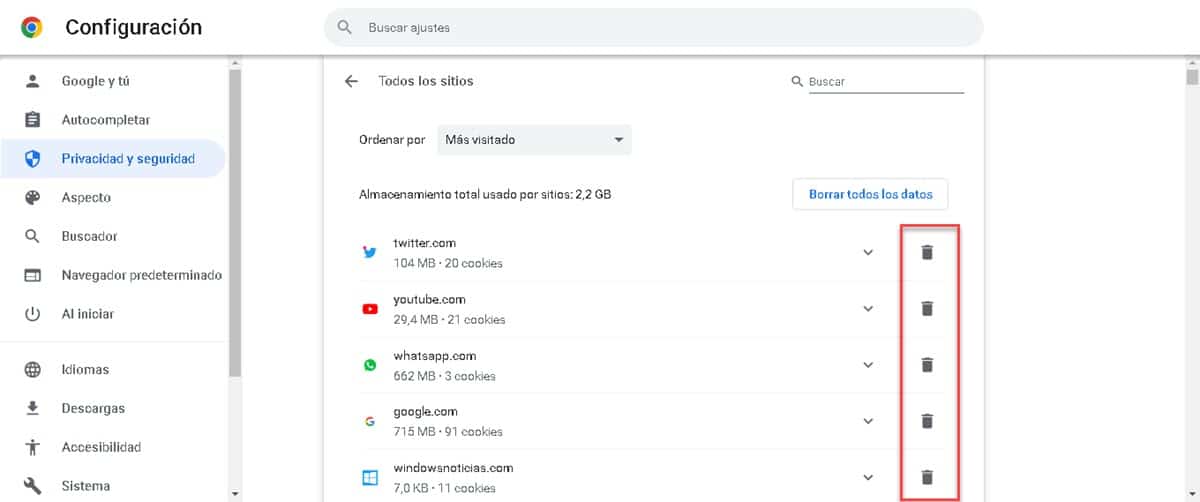
Kliknutím na ikonu koše odstraníte soubory cookie.
Nakonec ukončete nastavení Chromu, přejděte na stránku, která vyvolává chybu, a znovu ji načtěte a vynechejte mezipaměť.
Zakázat rozšíření
Pokud se vám i po provedení výše uvedených kroků při přístupu na určité webové stránky nadále zobrazuje chyba JavaScript: void(0), existuje ještě jedna možnost, která by mohla být definitivním řešením. Protože tento problém je způsoben něčím, co narušuje provádění JavaScriptu, musíme se podívat na rozšíření.
Rozšíření spouštějí kód v našem prohlížeči a je možné, že některá z nich mohou kolidovat s JavaScriptem. Naším posledním testem v tomto procesu proto bude zakázání všech rozšíření a kontrola, zda se chyba při přístupu na stránku znovu objeví. Pokud je problém vyřešen, můžeme začít doplňky postupně povolovat, dokud nenajdeme ten, který problém způsobuje.
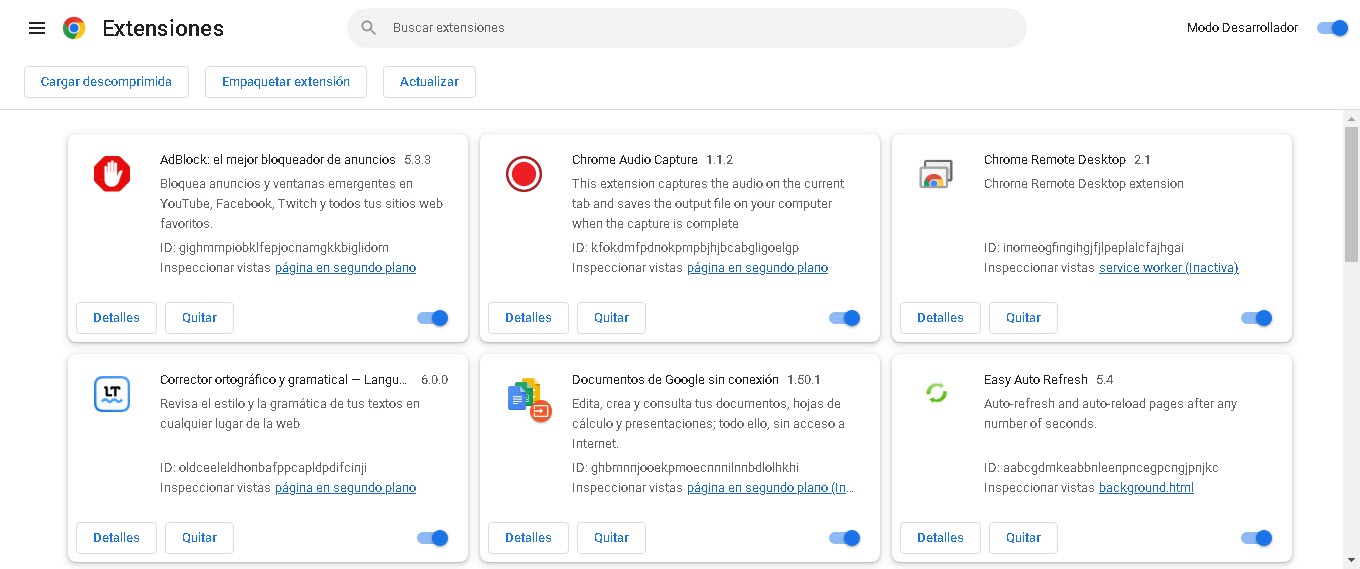
Pro přístup do sekce Rozšíření stačí zadat chrome://extensions/ do adresního řádku a stisknout Enter. Okamžitě se dostanete do oblasti správy pluginů, kde uvidíte možnost zakázat pluginy.
Index