

Formátování je jeden ze základních procesů, které v systému Windows provádíme víceméně denně. Když potřebujeme vymazat všechna data z úložného zařízení, použijeme tuto funkci, která se nachází v sekci „Tento počítač“. Je však možné, že během procesu systém zobrazí chybovou zprávu, že systém Windows nemohl formátování dokončit. Může se zdát, že nám tato situace nenechává žádné možnosti, ale to je daleko od pravdy.
Proto vám zde poskytneme potřebné informace o této chybě, proč se může vyskytnout a její možná řešení.
Proč systém Windows nemohl dokončit formátování?
Proces formátování disku nebo úložné jednotky zahrnuje přiřazení specifické struktury souborovému systému . Vidíme tedy, že existují různé struktury nebo formáty, jako například NTFS nebo FAT32, které můžeme na disk použít z operačního systému. Tento úkol se obvykle úspěšně dokončí, i když se můžeme setkat se situacemi, kdy systém Windows není schopen formátování dokončit.
To může být způsobeno několika důvody, nejčastější jsou:
- Úložná jednotka je poškozená.
- Úložná jednotka má vadné sektory.
- Úložná jednotka je chráněna proti zápisu.
- Viry, malware a další škodlivé soubory.
Existuje však několik alternativ, jak tento problém vyřešit a naformátovat tuto paměť nebo USB disk.
Co dělat, když systém Windows nemůže dokončit formátování?
Pokud je výsledek po několika pokusech stále stejný, zkuste následující alternativy.
Zkontrolujte porty USB
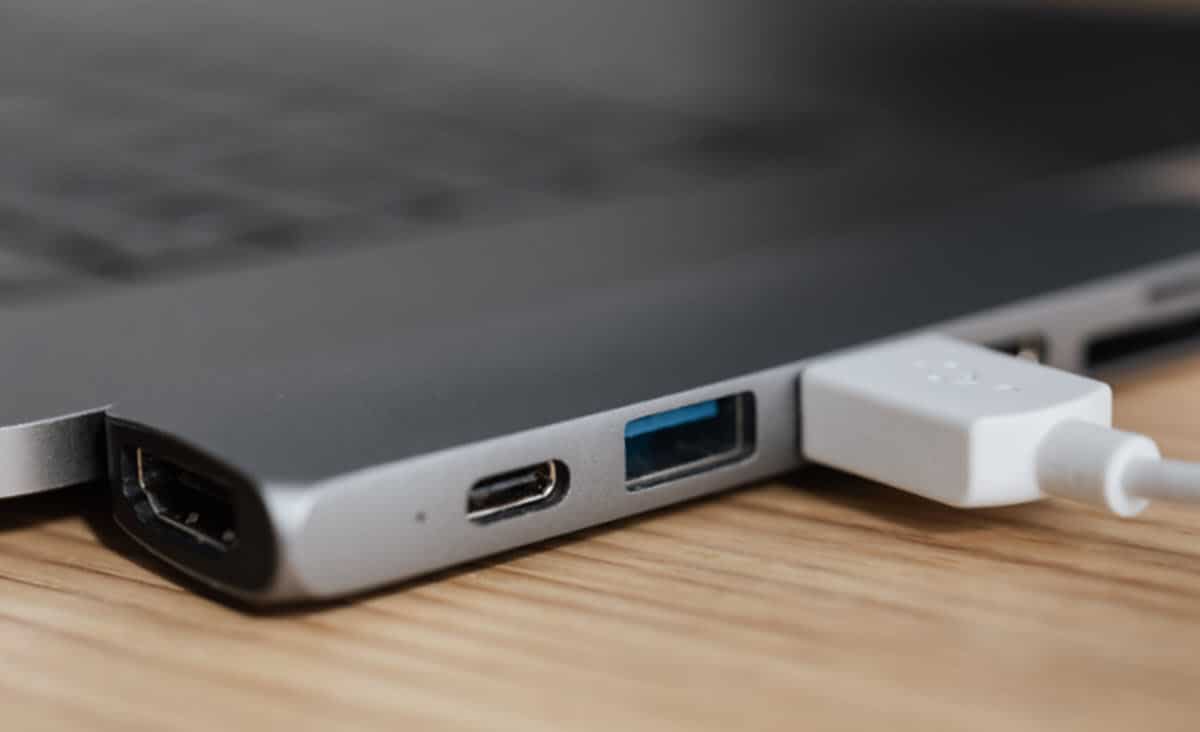
Vždy je nutné začít se základy, a v tomto smyslu se zaměřujeme na USB porty. Cílem je otestovat paměťovou kartu v každém portu počítače a pokusit se ji naformátovat. Pokud ve všech portech dosáhnete stejného výsledku, vyloučili jsme hardwarový problém a můžeme přejít k dalšímu testu.
Použijte Windows Disk Management
Správa disků je funkce systému Windows, která, jak název napovídá, poskytuje vše potřebné pro správu pevných disků a úložných zařízení obecně . Proto tento nástroj otestujeme pro formátování USB disku.
Chcete-li jej otevřít, klepněte pravým tlačítkem myši na nabídku Start a vyberte „Správa disků“.
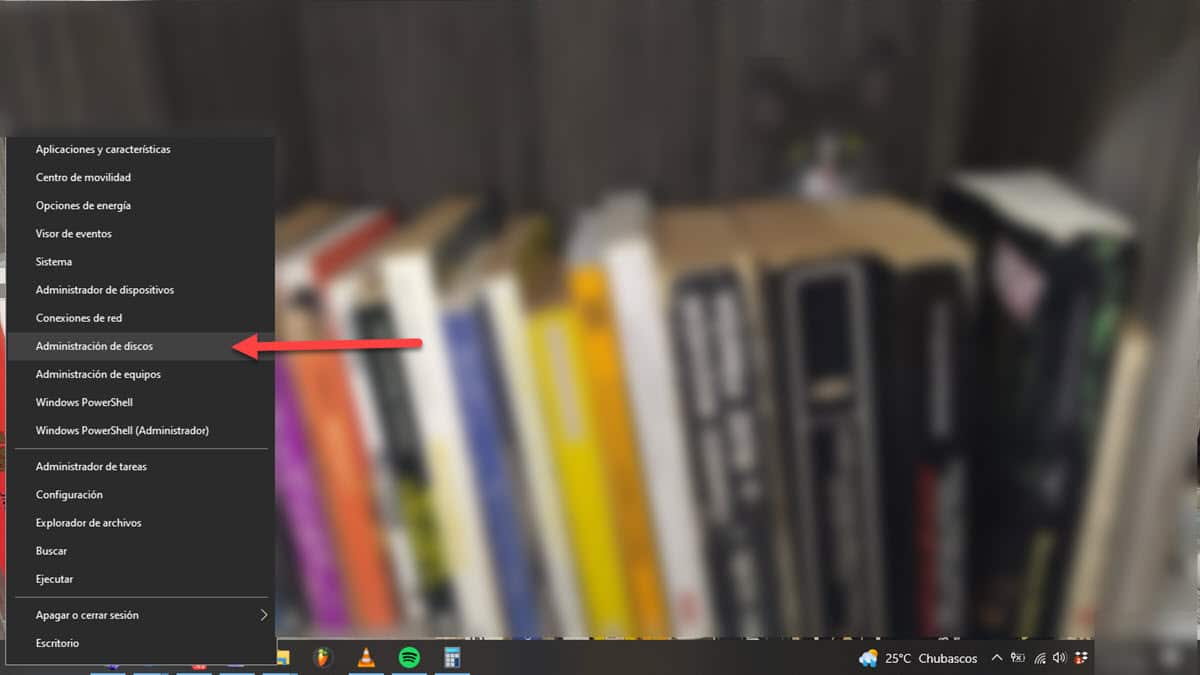
Otevře se nové okno a uvidíte seznam všech disků připojených k počítači. Ve spodní části je také můžete vidět mnohem graficky.
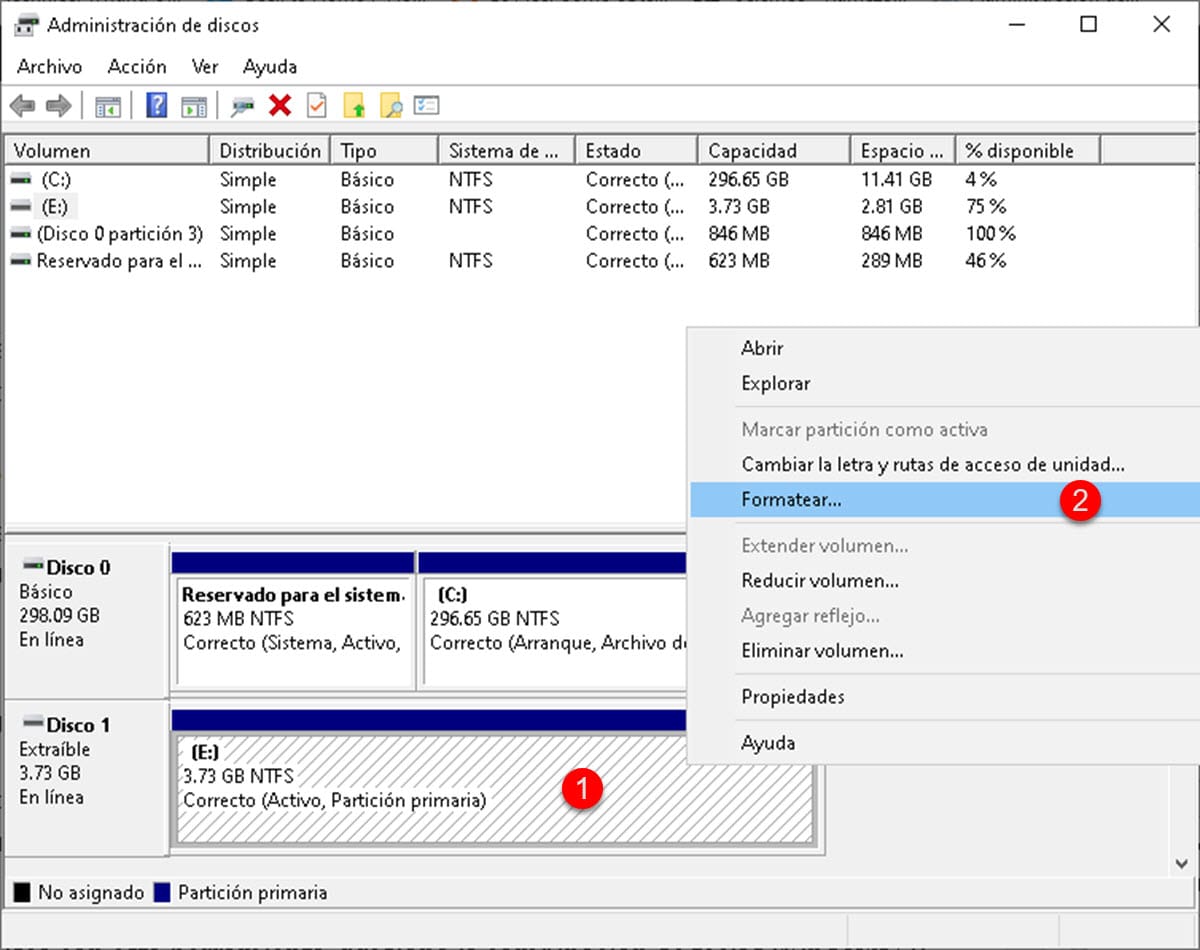
Klikněte pravým tlačítkem na USB flash disk, který vám způsobuje potíže, a poté vyberte „Formátovat“.
Naformátujte pomocí Diskpart
Diskpart je nativní nástroj pro správu disků, který se spouští z příkazového řádku . Je integrován do operačního systému Microsoft od verze Windows 7 a má velmi široké možnosti pro provádění úloh na diskových jednotkách.
Chcete-li disk naformátovat pomocí tohoto nástroje, stiskněte kombinaci kláves Windows+R, zadejte CMD a stiskněte Enter. Tím se zobrazí příkazový řádek.
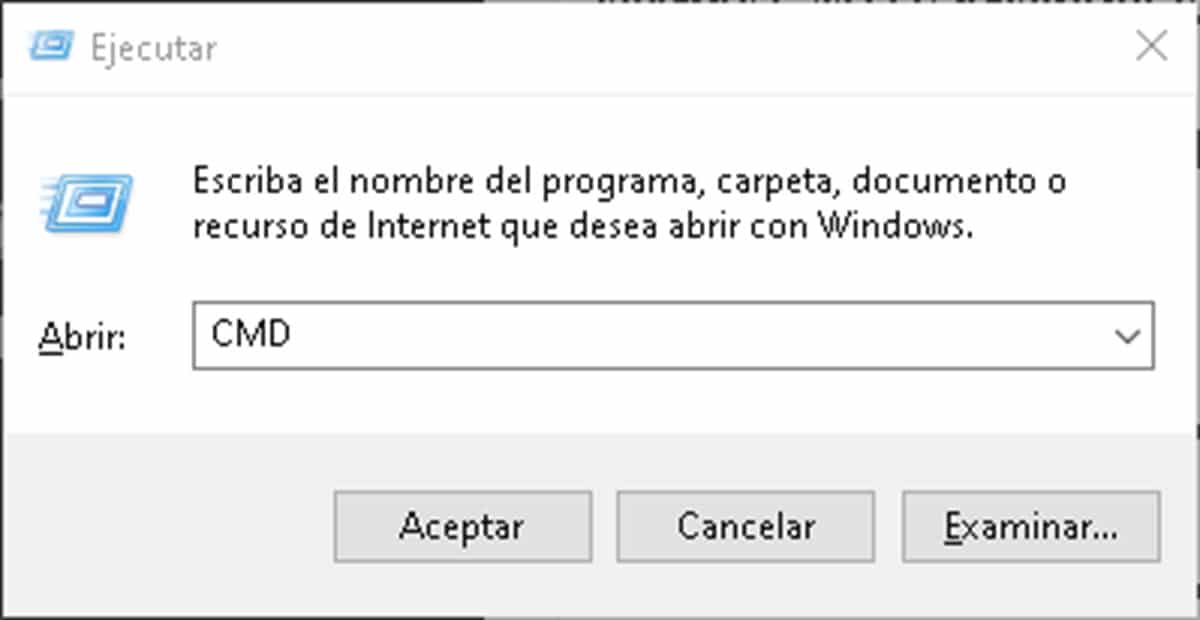
Nyní zadejte Diskpart a stiskněte Enter. Tím se spustí nová aplikace a otevře se v novém okně.
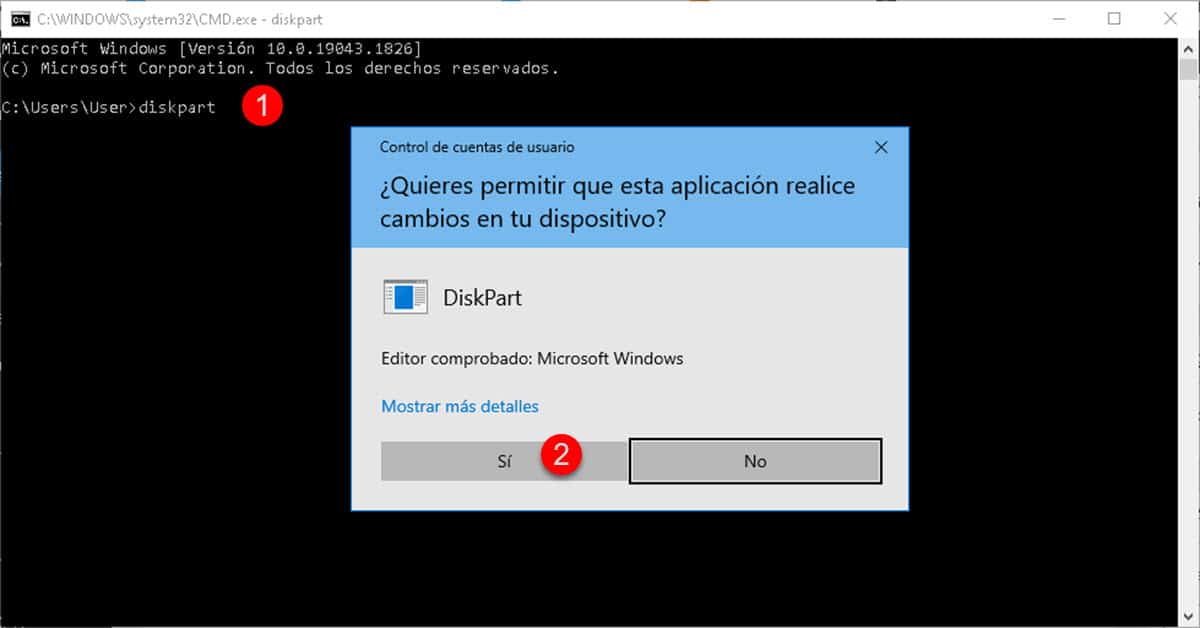
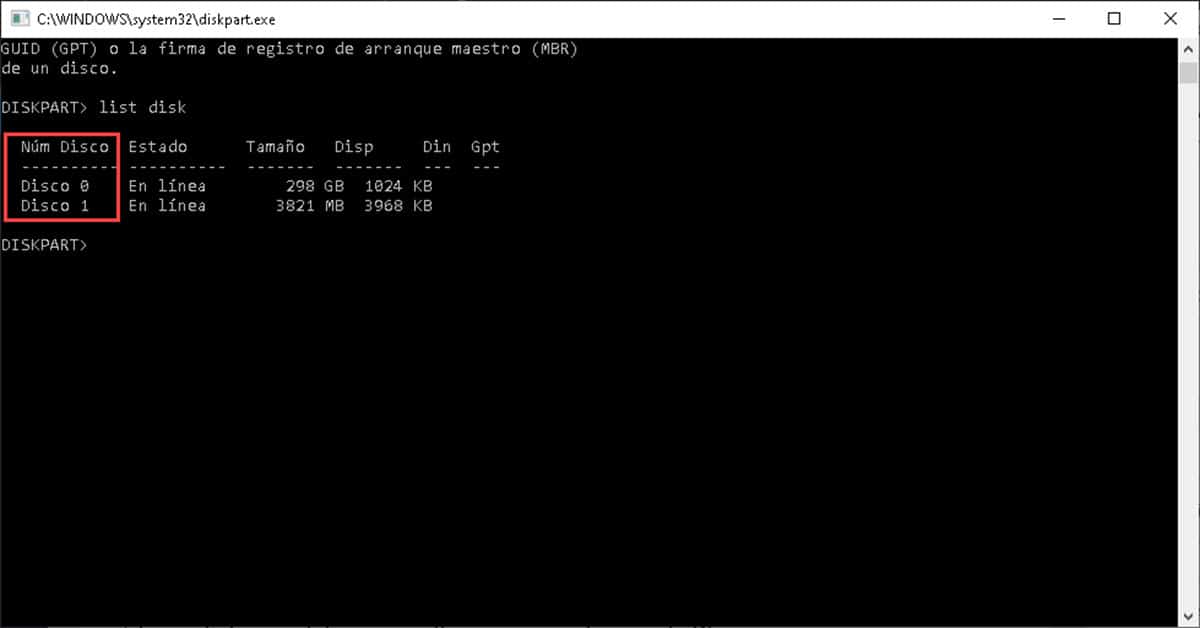
V okně Diskpart zadejte následující příkaz: List disk a stiskněte klávesu Enter. Uvidíte, jak se generuje seznam se všemi disky připojenými k vašemu počítači. Co je vaše USB paměť, poznáte podle jejího úložného prostoru. Nejzajímavějším údajem je však číslo v poli „Num disk“.
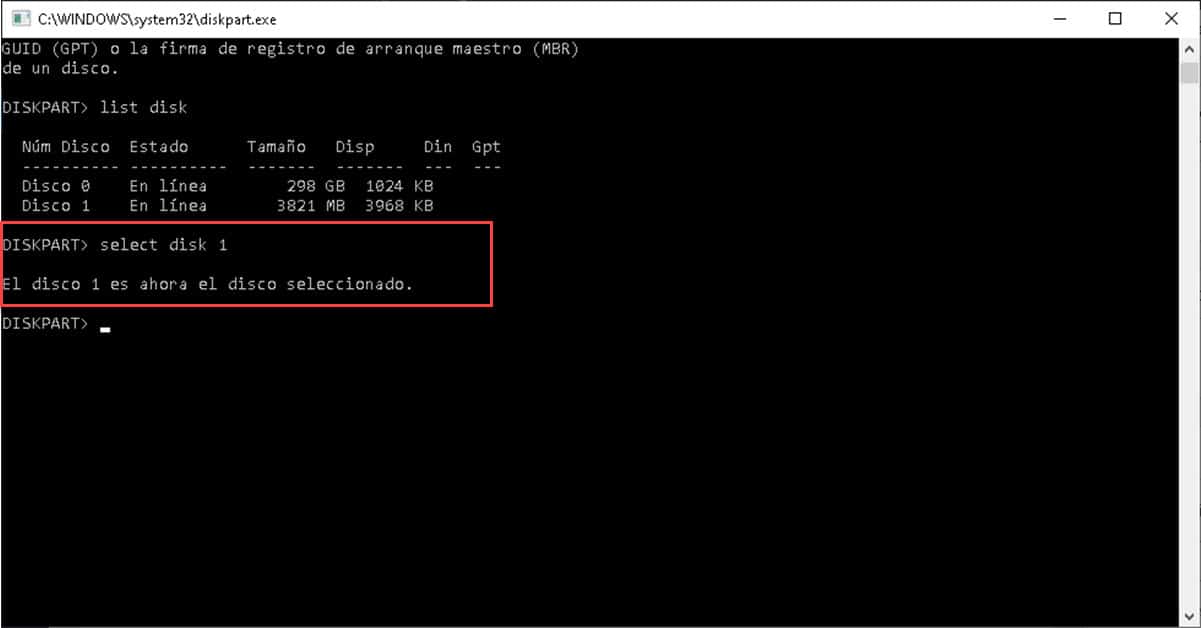
Okamžitě zadejte následující příkaz Vyberte disk vedle čísla vašeho USB flash disku a stiskněte Enter. Měli byste něco jako: Vyberte Disk 1.
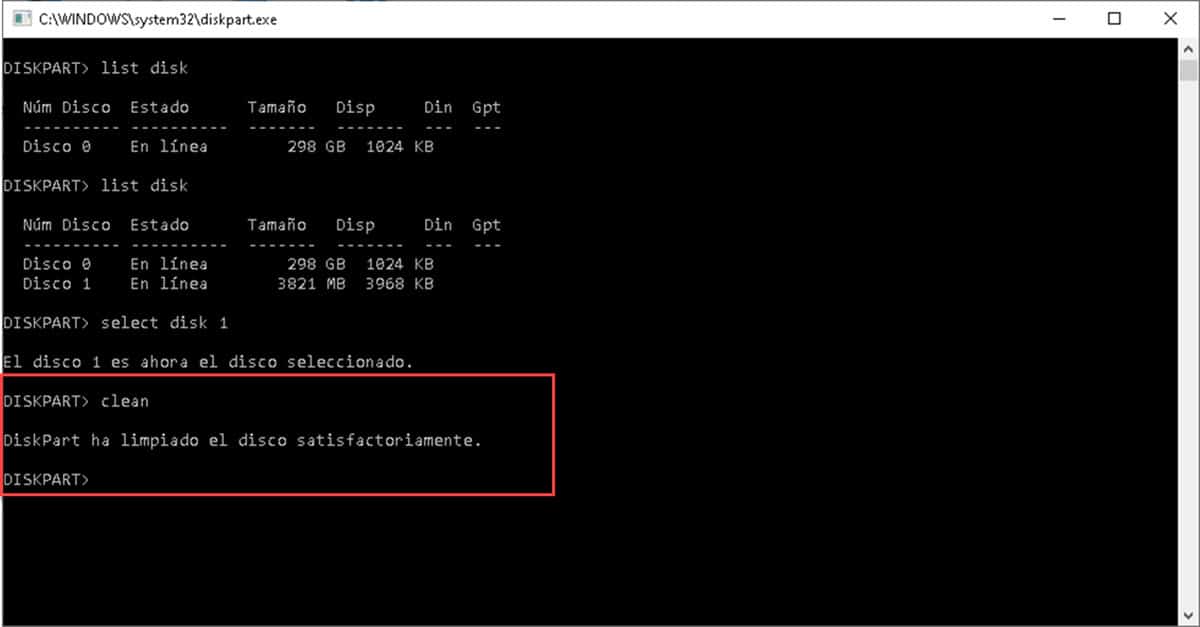
V tuto chvíli jsme pro práci vybrali paměť USB. Naším dalším krokem bude smazání všech vašich dat a k tomu použijeme příkaz Vyčistit.
Dále musíme vytvořit oddíl v paměti a k tomu zadejte následující příkaz: Create partition primary a stiskněte Enter.
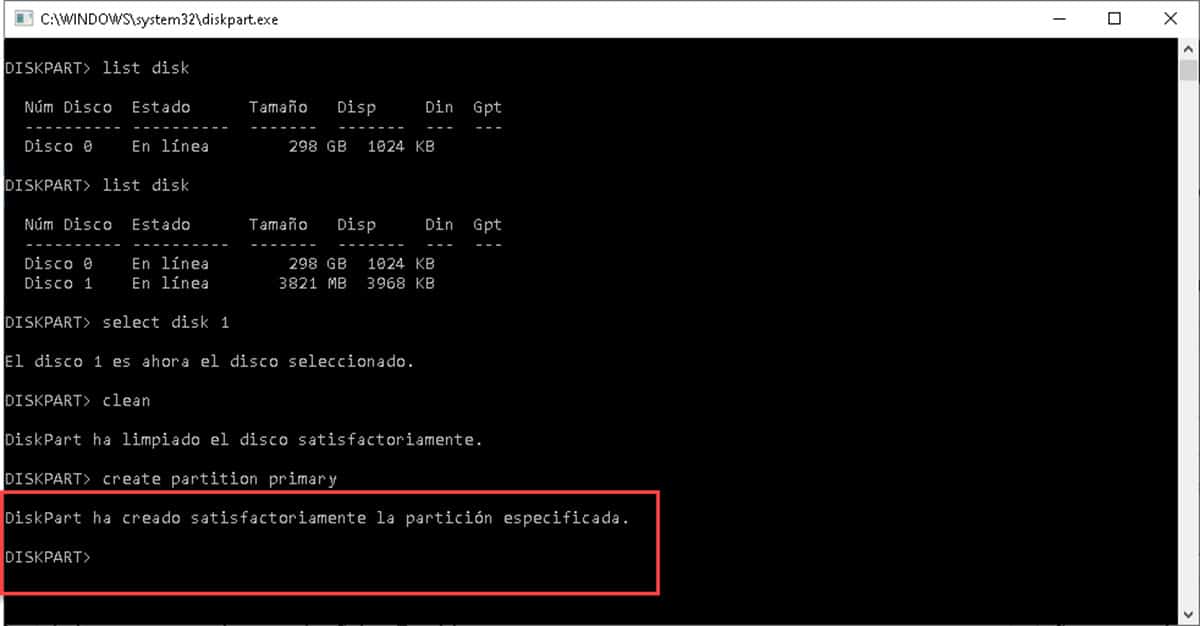
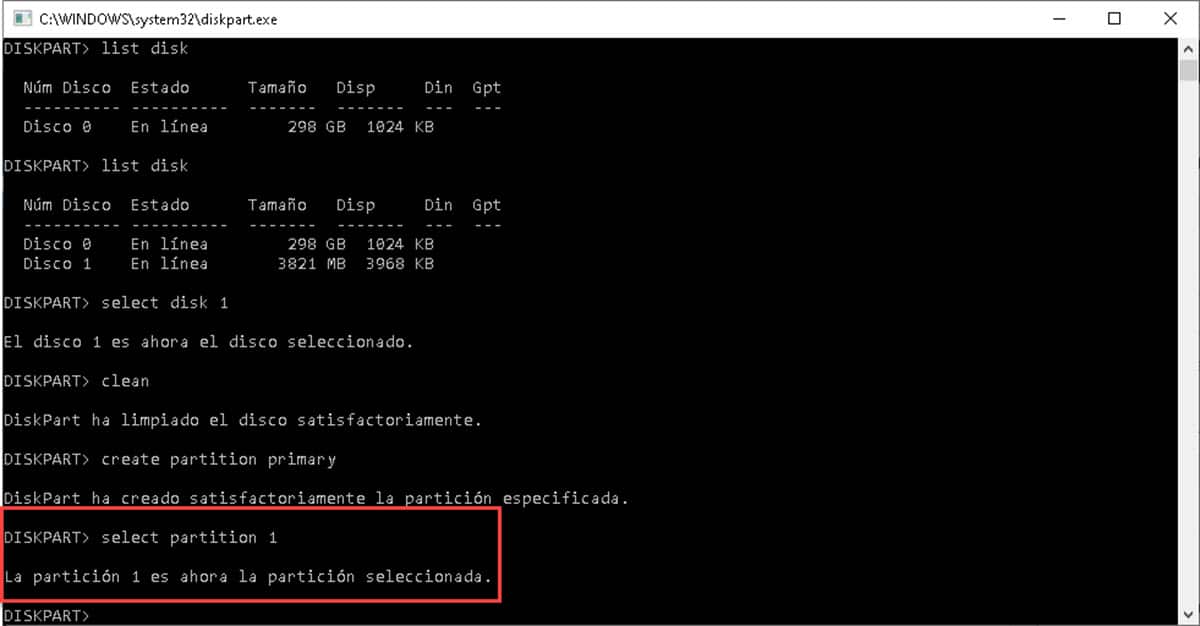
Dále musíme vybrat oddíl, který jsme právě vygenerovali, abychom jej naformátovali. Toho dosáhneme příkazem: Select Partition 1.
Pokud chcete použít formát FAT32, zadejte následující řádek: Format fs=FAT32 label=”usb name” rychle a stiskněte Enter.
Pokud jde o použití formátu NFTS, příkaz je stejný, ale nahrazuje FAT32 NFTS.
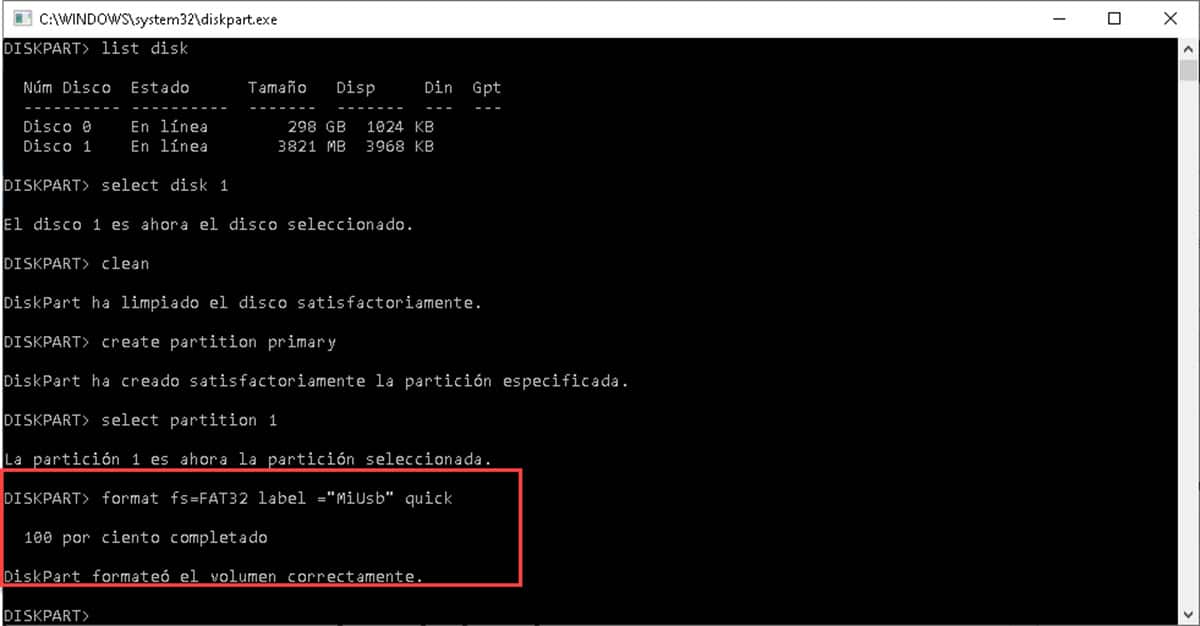
Tam, kde je uvedeno „Název USB“, zadejte cokoliv, co chcete identifikovat disk.
Nakonec oddíl aktivujeme a disk označíme. Chcete-li to provést, zadejte Active a stiskněte klávesu Enter.
Pro přiřazení štítku zadejte: Assign letter=F. F můžete nahradit písmenem dle vašeho výběru.
Obsadit aplikaci třetí strany
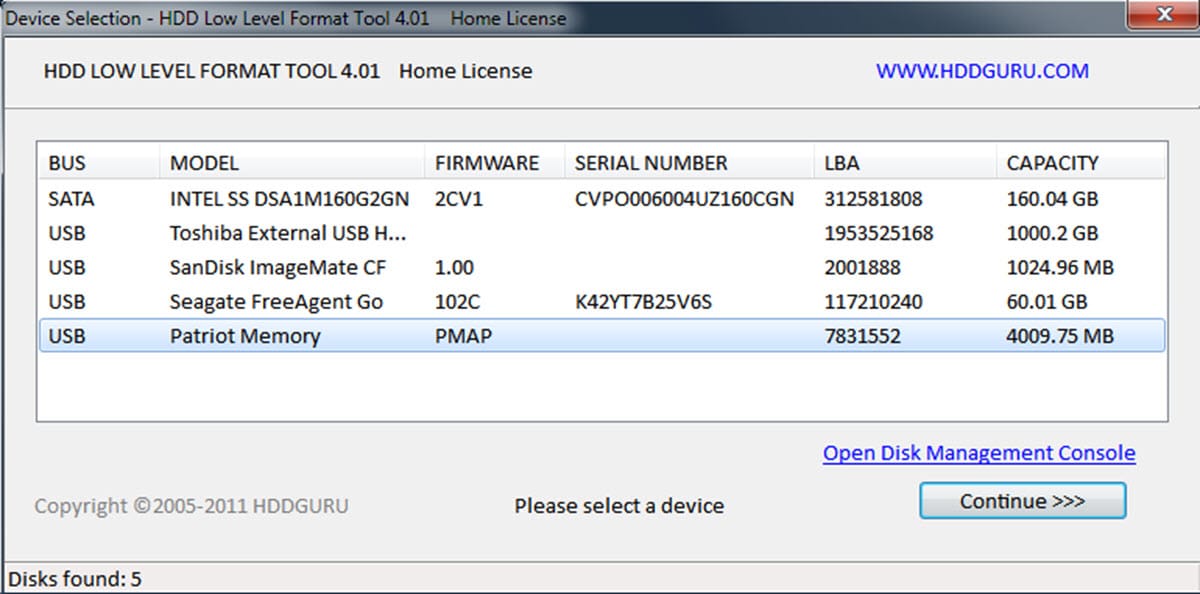
Pokud výše uvedené nefungovalo, budeme muset použít nástroj třetí strany . Jednou z nejúčinnějších a bezplatných možností, které můžeme doporučit, je HDD LLF Low Level Format Tool . Jedná se o velmi lehkou aplikaci s možností provádět nízkoúrovňové formátování. To znamená, že pokud má váš USB disk vadné sektory nebo jiné logické problémy, budete je moci opravit.
Proces je poměrně jednoduchý: nejprve připojte USB disk nebo paměťovou kartu k počítači a poté spusťte aplikaci. Aplikace detekuje všechna připojená zařízení a vy pak budete muset vybrat to, které chcete formátovat, a kliknout na „Pokračovat“. Systém zobrazí několik oznámení vysvětlujících důsledky nízkoúrovňového formátování. Pokud jste si jisti, potvrďte a proces se okamžitě spustí.
Po dokončení stačí spustit formátování z nativního nástroje systému Windows , což by mělo proces dokončit. Jinak je zařízení s největší pravděpodobností poškozené.
Index